
Cách tạo website bằng WordPress là một quy trình gồm 4 bước chính mua domain, mua hosting, cài WordPress và publish website. Bạn không cần biết code chỉ cần làm đúng thứ tự là có thể hoàn thành trong 1–2 giờ. Vấn đề của người mới không phải là khó mà là không biết bắt đầu từ đâu và làm sai thứ tự. Bài này sẽ hướng dẫn bạn từng bước rõ ràng để tạo website hoàn chỉnh và có thể đưa lên Google ngay.
1. Cần chuẩn bị gì trước khi làm website bằng WordPress?

Để tạo website bằng WordPress, bạn không cần chuẩn bị quá nhiều thứ. Nhưng có một điểm quan trọng nếu sai ngay từ bước đầu sẽ phải sửa lại gần như toàn bộ phía sau.
Domain (tên website là gì?)
Domain là địa chỉ truy cập website (ví dụ: tenmien.com). Đây là thứ người dùng nhìn thấy đầu tiên và cũng là thứ họ nhớ để quay lại. Vì vậy, ưu tiên lớn nhất không phải là chuẩn SEO mà là dễ nhớ và dễ gõ.
Một domain nên có các đặc điểm cơ bản:
- Ngắn, rõ ràng, dễ đọc
- Không chứa ký tự phức tạp hoặc dấu gạch ngang
- Có liên quan đến nội dung hoặc thương hiệu
Hosting (nơi lưu trữ website)
Hosting là nơi chứa toàn bộ dữ liệu website. Tốc độ tải trang, độ ổn định hay việc website có bị lỗi hay không đều phụ thuộc vào hosting. Đây là phần ảnh hưởng trực tiếp đến trải nghiệm người dùng và cả SEO.
Khi chọn hosting, bạn nên tập trung vào 3 yếu tố:
- Tốc độ ổn định, ít downtime
- Có hỗ trợ cài WordPress nhanh (1-click)
- Hỗ trợ kỹ thuật khi gặp lỗi
Không cần chọn gói đắt nhất nhưng cũng không nên chọn loại quá rẻ. Hosting tốt sẽ giúp tiết kiệm rất nhiều thời gian về sau.
Một mục tiêu rõ: làm blog, bán hàng hay landing page
Đây là thứ nhiều người bỏ qua nhất nhưng lại ảnh hưởng nhiều nhất. Bạn có thể tạo website rất nhanh nhưng nếu không biết mình tạo để làm gì thì gần như sẽ phải làm lại.
Thực tế, mỗi mục tiêu sẽ kéo theo một cách làm khác nhau. Website blog sẽ ưu tiên nội dung và SEO. Website bán hàng sẽ tập trung vào sản phẩm và chuyển đổi. Landing page thì lại đi theo hướng đơn giản, rõ ràng, tối ưu cho quảng cáo.
2. Hướng dẫn tạo website bằng WordPress đơn giản
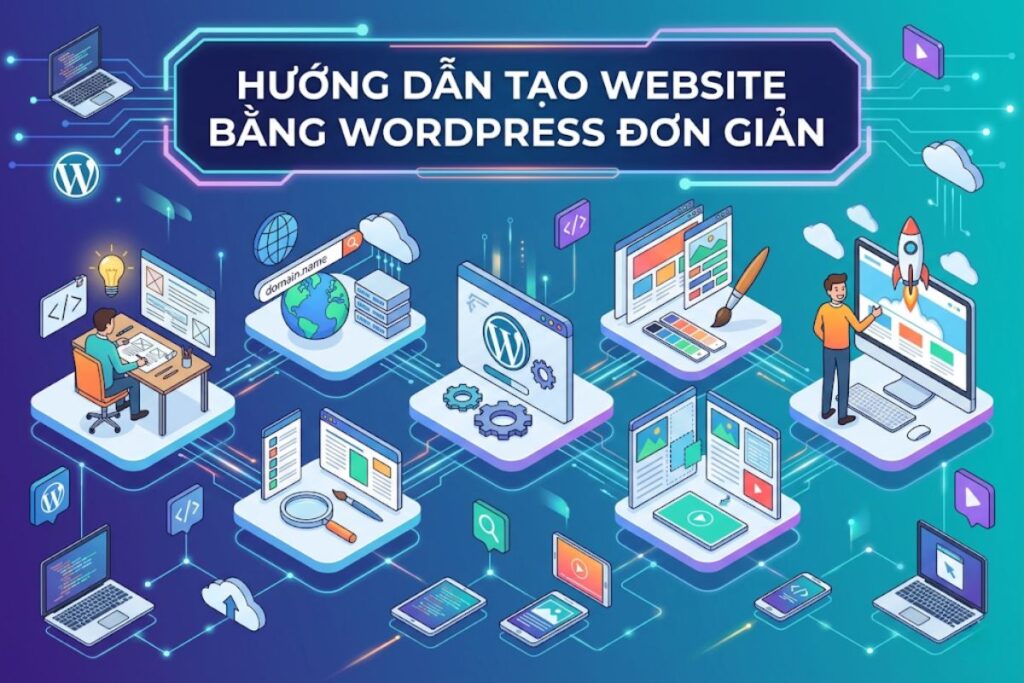
Cách tạo website bằng WordPress thực tế không phức tạp. Nó chỉ là một quy trình gồm nhiều bước nối tiếp nhau và nếu làm đúng thứ tự thì gần như sẽ không gặp lỗi. Vấn đề của người mới thường không nằm ở kỹ thuật mà là làm thiếu bước hoặc làm sai thứ tự nên bị kẹt giữa chừng.
Về bản chất, quy trình này gồm 4 phần chính: thiết lập nền tảng (domain + hosting), cài đặt hệ thống (WordPress), xây dựng giao diện và nội dung, cuối cùng là tối ưu và đưa website lên Google. Dưới đây là hướng dẫn chi tiết theo từng bước.
Bước 1: Mua domain (tên miền)
Domain là địa chỉ định danh của website trên internet, ví dụ: tenmien.com. Đây là yếu tố gắn trực tiếp với thương hiệu và trải nghiệm người dùng vì vậy cần được lựa chọn cẩn thận ngay từ đầu.
Một domain phù hợp nên đảm bảo các tiêu chí cơ bản:
- Có liên quan đến lĩnh vực hoặc nội dung website
- Ngắn, dễ nhớ và dễ nhập lại
- Không gây nhầm lẫn khi đọc hoặc viết
Về mặt SEO, domain không cần chứa từ khóa chính một cách cứng nhắc. Giá trị dài hạn nằm ở khả năng ghi nhớ và nhận diện thương hiệu. Sau khi chọn xong, bạn tiến hành đăng ký tại các nhà cung cấp domain và lưu lại thông tin quản lý để sử dụng lâu dài.
Bước 2: Mua hosting và trỏ domain
Hosting là dịch vụ lưu trữ toàn bộ dữ liệu website bao gồm mã nguồn, hình ảnh và nội dung. Hiệu suất của hosting ảnh hưởng trực tiếp đến tốc độ tải trang, độ ổn định và khả năng hoạt động của website.

Sau khi mua hosting, cần thực hiện thao tác trỏ domain về hosting. Đây là bước kết nối giữa “địa chỉ” và “nơi lưu trữ”. Quy trình cơ bản gồm:
- Lấy thông tin DNS (nameserver) từ nhà cung cấp hosting (thường có dạng ns1…, ns2…)
- Đăng nhập vào nơi bạn mua domain
- Tìm mục quản lý DNS hoặc Nameserver
- Thay DNS mặc định bằng DNS của hosting
- Lưu lại và chờ hệ thống cập nhật
Sau khi hoàn tất, nên kiểm tra lại để đảm bảo domain đã trỏ đúng. Cách đơn giản nhất là nhập domain vào trình duyệt. Nếu thấy trang mặc định của hosting hoặc trang cài WordPress xuất hiện, nghĩa là kết nối đã thành công.
Bạn có thể dùng các tool check DNS để xem domain đã nhận đúng nameserver chưa. Nếu nameserver hiển thị đúng với hosting, nghĩa là việc trỏ đã hoàn tất.
Bước 3: Cài đặt WordPress
WordPress là hệ quản trị nội dung (CMS) giúp bạn tạo và quản lý website mà không cần viết code. Hầu hết các dịch vụ hosting hiện nay đều hỗ trợ cài đặt WordPress tự động. Sau khi cài đặt, bạn sẽ có một website cơ bản đã hoạt động, trang quản trị (dashboard) để điều khiển toàn bộ hệ thống và tài khoản đăng nhập quản trị.
Bạn truy cập vào đường dẫn dạng yourdomain.com/wp-admin để đăng nhập. Ngay sau đó, cần thiết lập một số thông tin nền tảng như tiêu đề website, ngôn ngữ và cấu trúc URL (permalink). Việc thiết lập đúng ngay từ đầu giúp website thân thiện hơn với người dùng và công cụ tìm kiếm.
Bước 4: Cài theme (giao diện website)
Theme là thành phần quyết định giao diện và cách hiển thị của website. Một theme phù hợp không chỉ giúp website đẹp hơn mà còn ảnh hưởng đến trải nghiệm người dùng và hiệu suất.
Nên chọn theme dựa trên mục tiêu sử dụng. Website blog cần giao diện tối giản, dễ đọc; website bán hàng cần bố cục rõ ràng, hỗ trợ hiển thị sản phẩm. Quan trọng là theme nhẹ, dễ tùy chỉnh và không chứa quá nhiều chức năng dư thừa.
Việc cài theme rất đơn giản và có thể làm trực tiếp trong dashboard. Bạn chỉ cần vào phần Giao diện (Appearance) → Giao diện (Themes) → Thêm mới. Tại đây, bạn có thể:
- Tìm theme miễn phí trong thư viện WordPress
- Hoặc upload file theme nếu bạn dùng theme trả phí
Sau khi chọn theme, bạn chỉ cần bấm “Cài đặt” và “Kích hoạt”. Website của bạn sẽ thay đổi giao diện ngay lập tức.
Bước 5: Cài plugin cần thiết
Sau khi có giao diện, website của bạn đã “nhìn được” nhưng vẫn chưa có đủ chức năng để hoạt động hiệu quả. Plugin là phần giúp WordPress mở rộng khả năng từ SEO, bảo mật cho đến tốc độ.
Plugin là các tiện ích mở rộng giúp bạn thêm chức năng vào website mà không cần lập trình. Ví dụ, nếu bạn muốn tối ưu SEO, bạn chỉ cần cài plugin thay vì tự viết code.
Bạn nên bắt đầu với:
- Plugin SEO (ví dụ: Rank Math, Yoast) để tối ưu tiêu đề, meta và sitemap
- Plugin cache (ví dụ: LiteSpeed Cache) để cải thiện tốc độ tải trang
- Plugin bảo mật để hạn chế các truy cập không an toàn
Việc cài plugin khá giống với cài theme. Bạn vào phần Plugin → Thêm mới trong dashboard sau đó tìm tên plugin và bấm cài đặt. Sau khi cài xong, cần kích hoạt plugin để nó bắt đầu hoạt động. Một số plugin sẽ yêu cầu cấu hình ban đầu, ví dụ như plugin SEO cần thiết lập sitemap hoặc plugin cache cần bật chế độ tối ưu.
Bước 6: Tạo nội dung và cấu trúc website
Nếu website chỉ có giao diện mà không có nội dung, Google sẽ không index và người dùng cũng không có lý do để quay lại. Thông thường, bạn nên bắt đầu với:
- Một vài bài viết hoặc nội dung đầu tiên
- Trang Giới thiệu (About) để người dùng hiểu bạn là ai
- Trang Liên hệ (Contact) để tạo sự tin tưởng
Trong WordPress, bạn sẽ làm việc với 2 loại nội dung chính: Page (trang) và Post (bài viết).
- Page dùng cho các nội dung cố định như Giới thiệu, Liên hệ
- Post dùng cho bài blog, nội dung cập nhật thường xuyên
Bạn vào mục Pages hoặc Posts trong dashboard để tạo nội dung. Giao diện soạn thảo khá trực quan, bạn chỉ cần nhập tiêu đề, nội dung và publish.
Bạn cần tạo menu điều hướng bằng cách chọn các trang quan trọng, sắp xếp theo thứ tự logic, hiển thị trên header hoặc thanh điều hướng.
Bước 7: Tối ưu website trước khi publish
Trước khi Google nhìn thấy website của bạn, cần đảm bảo mỗi trang đều có thông tin rõ ràng. Đây là thứ giúp Google hiểu nội dung của bạn là gì, nên kiểm tra:
- Mỗi trang đều có tiêu đề (title) rõ ràng
- Có mô tả (meta description) ngắn gọn, đúng nội dung
- URL gọn, không chứa ký tự rác
Tốc độ tải trang cũng là yếu tố ảnh hưởng trực tiếp đến trải nghiệm người dùng và SEO. Ở giai đoạn này không cần tối ưu quá sâu nhưng cần đảm bảo:
- Website load mượt, không bị lag
- Hình ảnh không quá nặng
- Không có plugin gây xung đột
Cần kiểm tra hiển thị của website trên mobile, không bị vỡ layout hoặc khó đọc. Chỉ cần đảm bảo nội dung dễ đọc, nút bấm rõ ràng và không bị lỗi bố cục là đủ.
Bước 8: Publish website và đưa lên Google
Với WordPress, website của bạn thực chất đã hoạt động ngay từ khi cài đặt. Nhưng trong nhiều trường hợp, bạn có thể đang để chế độ hạn chế index hoặc chưa tối ưu xong nên chưa muốn công khai. Trước khi publish cần kiểm tra lại một điểm quan trọng:
- Trong Settings → Reading, đảm bảo không tick vào “Discourage search engines from indexing this site”
Nếu vẫn bật chế độ này, Google sẽ không index website của bạn dù mọi thứ đã hoàn chỉnh. Sau khi xác nhận, website của bạn đã sẵn sàng để người dùng truy cập công khai.
Đưa website lên Google (Google Search Console): Để website xuất hiện trên Google nhanh hơn cần chủ động khai báo với Google thông qua công cụ Google Search Console. Quy trình cơ bản gồm:
- Gửi sitemap (thường có dạng yourdomain.com/sitemap.xml)
- Truy cập Google Search Console
- Thêm website (domain) của bạn
- Xác minh quyền sở hữu (thường bằng DNS hoặc file HTML)
Sau khi gửi, bạn nên kiểm tra xem Google đã index website chưa để biết hệ thống đang hoạt động đúng. Cách đơn giản nhất là gõ trên Google: site:tenmien.com. Nếu thấy các trang của bạn xuất hiện, nghĩa là website đã được index. Nếu chưa, bạn chỉ cần chờ thêm thời gian hoặc kiểm tra lại sitemap.
3. Chi phí tạo website bằng WordPress là bao nhiêu?
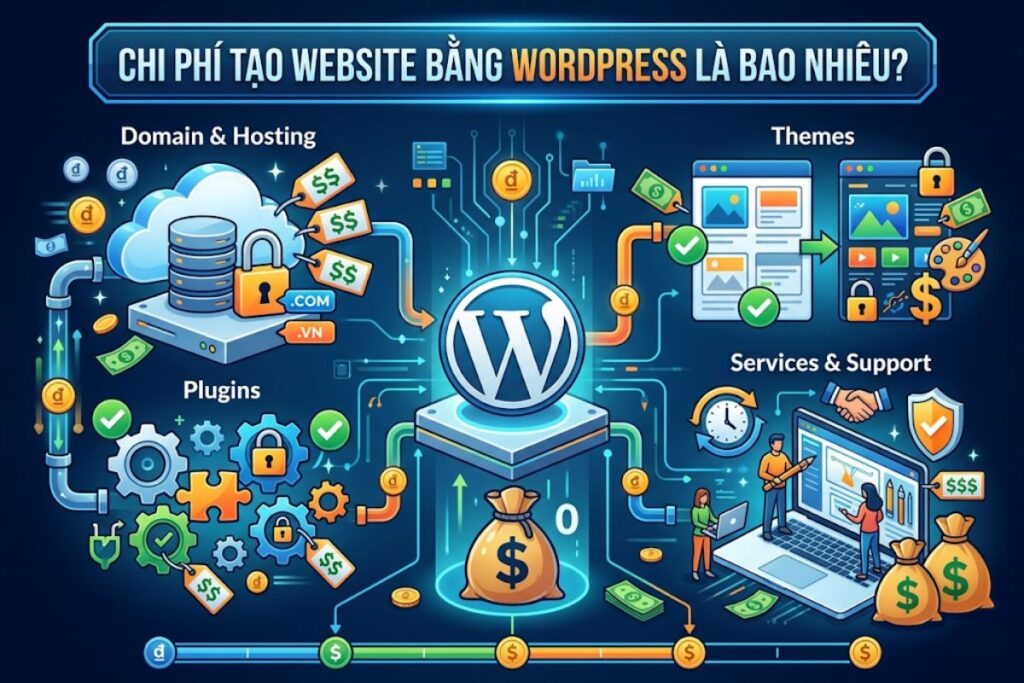
Chi phí tạo website bằng WordPress không cố định vì nó phụ thuộc vào nhu cầu và cách bạn triển khai. Tuy nhiên, nếu nhìn ở mức cơ bản, chỉ cần bỏ tiền cho 2 phần chính là domain và hosting. Những phần còn lại có thể miễn phí hoặc nâng cấp sau.
- Domain (tên miền): Domain thường được tính theo năm. Với các đuôi phổ biến như .com, .net, chi phí thường không quá cao và khá ổn định. Thông thường, mức giá sẽ nằm trong khoảng 200.000 – 400.000 VNĐ/năm cho domain quốc tế, domain .vn thường cao hơn.
- Hosting: Hosting là phần chi phí lớn hơn domain, vì nó ảnh hưởng trực tiếp đến tốc độ và hiệu suất website. Mức giá phổ biến khoảng 500.000 – 1.500.000 VNĐ/năm cho hosting cơ bản.
- Theme và plugin (có thể miễn phí hoặc trả phí): Theme trả phí có mức giá khoảng 500.000 – 1.500.000 VNĐ (trả 1 lần). Plugin trả phí thì tùy nhu cầu, có thể miễn phí hoặc vài trăm nghìn mỗi năm.
Chi phí tạo website bằng WordPress không phải là rào cản lớn. Quan trọng không phải là bạn chi bao nhiêu tiền mà là bạn có biết dùng website đó để làm gì hay không. Khi website bắt đầu tạo ra giá trị, việc nâng cấp chi phí sau này sẽ trở nên hợp lý hơn rất nhiều.
4. Những sai lầm phổ biến khi tạo website WordPress
Khi tạo website bằng WordPress, phần lớn lỗi không đến từ kỹ thuật phức tạp mà đến từ việc hiểu sai cách vận hành ngay từ đầu. Những sai lầm này thường khiến website chậm, khó SEO hoặc không thể phát triển về lâu dài. Nếu nhận diện sớm, bạn có thể tránh được việc phải sửa lại toàn bộ hệ thống sau khi đã publish.
Chọn sai hosting
Hosting là nền tảng kỹ thuật của website. Nếu hosting không ổn định, mọi thứ phía trên (giao diện, nội dung, SEO) đều bị ảnh hưởng. Đây là yếu tố có tác động trực tiếp đến tốc độ tải trang và trải nghiệm người dùng.
Dấu hiệu của hosting kém thường là website load chậm, truy cập không ổn định hoặc dễ lỗi khi có nhiều người truy cập. Trong thực tế triển khai, việc chuyển hosting sau khi website đã hoạt động sẽ phức tạp hơn rất nhiều so với việc chọn đúng ngay từ đầu.
Cài plugin không kiểm soát
Plugin giúp mở rộng chức năng, nhưng nếu sử dụng không hợp lý sẽ gây ra xung đột hệ thống. Một website có quá nhiều plugin thường gặp vấn đề về hiệu suất và bảo mật.
Về nguyên tắc, mỗi plugin chỉ nên phục vụ một chức năng cụ thể. Việc cài nhiều plugin trùng chức năng hoặc không rõ nguồn gốc là nguyên nhân phổ biến dẫn đến lỗi website. Một hệ thống WordPress hiệu quả luôn ưu tiên sự tối giản và ổn định.
Không thiết lập SEO từ đầu
SEO không phải là bước tối ưu sau khi hoàn thành website mà là phần cần được thiết lập ngay từ đầu. Nếu cấu trúc URL, tiêu đề và nội dung không được định hướng đúng, website sẽ khó được Google hiểu và xếp hạng.
Một số thiết lập cơ bản cần có ngay khi bắt đầu gồm:
- Cấu trúc permalink rõ ràng, dễ đọc
- Title và meta phù hợp với nội dung
- Nội dung có định hướng theo nhu cầu tìm kiếm
Nếu bỏ qua giai đoạn này, việc tối ưu lại sau sẽ mất nhiều thời gian và dễ ảnh hưởng đến toàn bộ hệ thống.
Tập trung vào giao diện thay vì nội dung
Giao diện giúp website dễ nhìn nhưng không phải yếu tố quyết định giá trị. Trong thực tế, người dùng truy cập website để tìm thông tin hoặc giải quyết vấn đề, không phải để xem giao diện.
Một website có thiết kế đơn giản nhưng nội dung rõ ràng, đúng nhu cầu sẽ hiệu quả hơn nhiều so với một website đẹp nhưng không có giá trị thông tin. Đây là điểm khác biệt giữa một website “trưng bày” và một website có khả năng tạo traffic.
Không có kế hoạch phát triển sau khi publish
Việc tạo website chỉ là bước khởi đầu. Nếu không tiếp tục cập nhật nội dung và tối ưu, website sẽ không thể phát triển traffic hoặc đạt hiệu quả SEO.
Trong thực tế, các website có kết quả tốt đều có điểm chung: nội dung được cập nhật đều, hệ thống được tối ưu liên tục và có định hướng rõ ràng theo từng giai đoạn.
Kết luận
Cách tạo website bằng WordPress không phải là một quy trình phức tạp nhưng đòi hỏi bạn đi đúng thứ tự và hiểu rõ từng bước. Khi bạn nắm được cách domain, hosting và WordPress vận hành cùng nhau, việc tạo website chỉ còn là vấn đề thao tác. Quan trọng hơn, website không dừng lại ở việc “tạo xong” mà nằm ở cách bạn sử dụng nó để xây nội dung, kéo traffic và tạo giá trị thực.