
Tìm hiểu lỗi trắng trang wordpress là gì và nắm vững cách xử lý là kỹ năng bắt buộc để bảo vệ website của bạn khỏi nguy cơ mất lượng lớn truy cập. Hiện tượng màn hình trống trơn này (White Screen of Death) thường xuất hiện đột ngột, làm tê liệt toàn bộ giao diện và khiến nhà quản trị không thể đăng nhập vào trang quản trị. Để giúp bạn cứu vãn tình hình nhanh chóng, techkienthuc sẽ hướng dẫn cách cô lập vùng lỗi và hồi sinh mã nguồn website về trạng thái hoạt động bình thường một cách an toàn nhất.
1. Lỗi trắng trang WordPress là gì?
Về mặt kỹ thuật, hiện tượng màn hình trắng chết chóc (White Screen of Death – WSoD) là một trạng thái lỗi hệ thống xảy ra khi máy chủ web vẫn tiếp nhận yêu cầu truy cập từ trình duyệt nhưng tập lệnh PHP bên dưới mã nguồn gặp sự cố nghiêm trọng không thể xử lý dữ liệu. Thay vì trả về giao diện đồ họa hoàn chỉnh hoặc xuất ra một bảng thông báo mã lỗi cụ thể, hệ thống sẽ chặn đứng tiến trình kết xuất và trả về một trang trống hoàn toàn.
Sự cố này có thể bao phủ lên toàn bộ hệ thống từ trang chủ, bài viết chi tiết cho đến không gian quản trị admin, khiến người dùng lẫn nhà quản trị hoàn toàn bị cô lập khỏi nền tảng. Đây được coi là một cơ chế tự bảo vệ của ngôn ngữ PHP nhằm ngăn chặn việc rò rỉ các thông tin cấu hình nhạy cảm ra môi trường bên ngoài khi mã nguồn gặp xung đột nghiêm trọng.
2. Nguyên nhân gây ra lỗi trắng trang WordPress
Hiện tượng mất hiển thị này thường bắt nguồn từ bốn nhóm nguyên nhân cốt lõi liên quan đến sự tương thích của mã nguồn và năng lực đáp ứng của hạ tầng máy chủ.
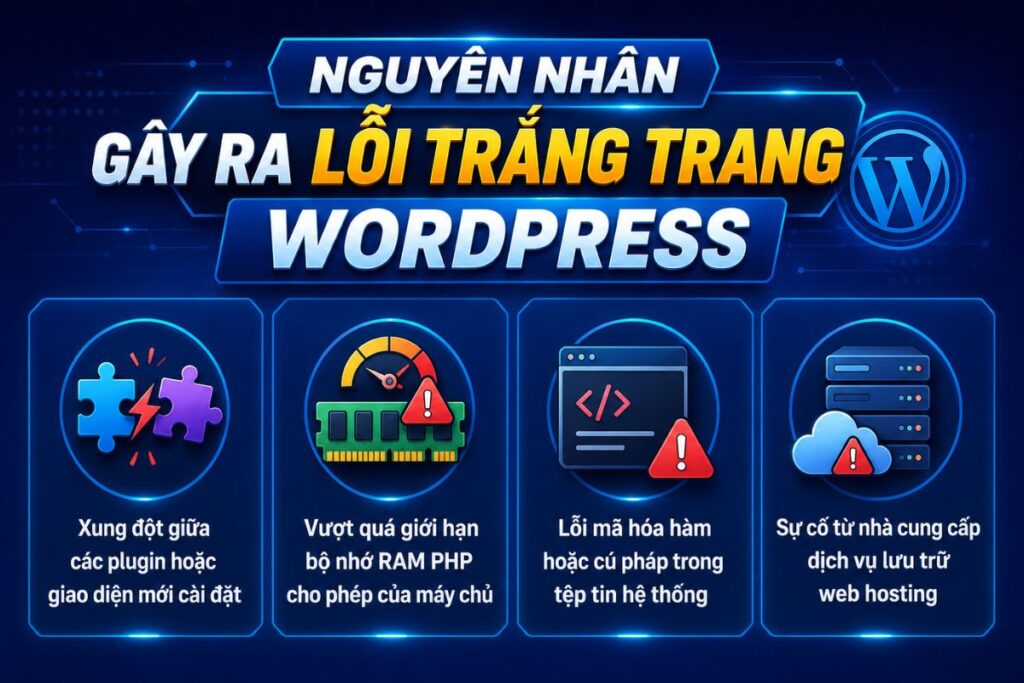
2.1. Xung đột giữa các plugin hoặc giao diện mới cài đặt
Đây là nguyên nhân phổ biến nhất chiếm đến hơn 80% các trường hợp sập nguồn hiển thị trên nền tảng WordPress. Khi bạn tiến hành cài đặt mới hoặc cập nhật một tiện ích mở rộng hoặc một bộ giao diện, các dòng mã lệnh mới có thể chứa các hàm trùng tên hoặc xung đột trực tiếp với các tính năng sẵn có của hệ thống. Sự bất tương thích này khiến trình duyệt không thể xác định được luồng xử lý ưu tiên, dẫn đến việc toàn bộ tiến trình tải trang bị đóng băng ngay lập tức.
2.2. Vượt quá giới hạn bộ nhớ RAM PHP cho phép của máy chủ
Mỗi gói dịch vụ lưu trữ web hosting đều quy định một hạn mức tài nguyên bộ nhớ đệm nhất định cho các tập lệnh PHP hoạt động. Khi website của bạn vận hành quá nhiều công cụ nặng cùng lúc, hoặc xử lý một lượng truy cập lớn đột biến trong cùng một thời điểm, lượng RAM ảo được cấp phép sẽ bị cạn kiệt. Thuật toán của máy chủ sẽ chủ động ngắt tiến trình xử lý của tập lệnh giữa chừng để bảo vệ an toàn cho toàn bộ hệ thống, để lại một màn hình trắng trơn do dữ liệu đồ họa chưa kịp kết xuất xong.
2.3. Lỗi mã hóa hàm hoặc cú pháp trong tệp tin hệ thống
Sai sót này thường xảy ra khi các nhà quản trị tự ý chỉnh sửa câu chữ, chèn thêm các đoạn mã theo dõi hoặc tùy biến các tính năng nâng cao trực tiếp trong các tệp tin cốt lõi như functions.php hoặc wp-config.php. Chỉ cần một dấu chấm phẩy (;) bị thiếu, một dấu đóng ngoặc đặt sai vị trí hoặc một khoảng trắng thừa trong đoạn mã được sao chép từ trên mạng về cũng đủ để làm tê liệt toàn bộ trình biên dịch ngôn ngữ PHP bên dưới mã nguồn.
2.4. Sự cố từ nhà cung cấp dịch vụ lưu trữ web hosting
Trong một số trường hợp hy hữu, nguyên nhân không nằm ở cấu trúc website của bạn mà bắt nguồn từ chính hạ tầng phần cứng của đơn vị cho thuê hosting. Việc máy chủ gốc bị lỗi cấu hình hệ quản trị cơ sở dữ liệu, nâng cấp phiên bản PHP hệ thống đột ngột mà không tương thích với mã nguồn cũ, hoặc đường truyền mạng nội bộ của trung tâm dữ liệu bị nghẽn mạch sẽ khiến quá trình phản hồi thông tin bị ngắt quãng hoàn toàn, tạo nên hiện tượng trắng trang trên diện rộng.
3. Cách khắc phục nhanh lỗi trắng trang WordPress
Khi website bị cô lập bởi màn hình trắng, bạn không thể thao tác trực tiếp trên giao diện Admin. Hãy áp dụng ngay các giải pháp can thiệp kỹ thuật từ hệ thống quản trị máy chủ bên dưới để khôi phục hiển thị cho trang web một cách nhanh nhất.
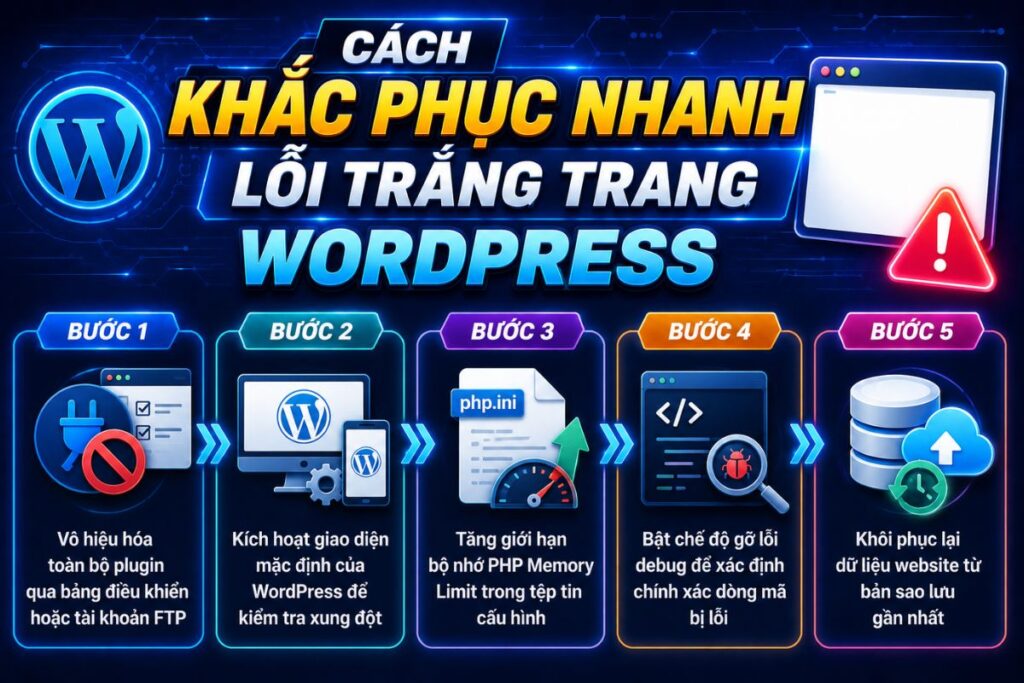
3.1. Vô hiệu hóa toàn bộ plugin qua bảng điều khiển hoặc tài khoản FTP
Vì phần lớn sự cố bắt nguồn từ việc các tiện ích mở rộng xung đột với nhau, việc tắt toàn bộ plugin sẽ giúp bạn nhanh chóng xác định xem lỗi có phải do chúng gây ra hay không. Bạn cần truy cập vào quản lý tệp tin (File Manager) trong cPanel hoặc sử dụng phần mềm FTP FileZilla để kết nối vào thư mục gốc của website.
Quy trình thực hiện cụ thể:
- 1. Di chuyển theo đường dẫn thư mục
wp-content. - 2. Tìm thư mục có tên là
pluginsvà tiến hành đổi tên nó thành một tên bất kỳ (Ví dụ:plugins_old). Hành động này sẽ ép hệ thống WordPress tự động ngắt kích hoạt toàn bộ các tiện ích hiện có ngay lập tức. - 3. Tải lại trang web đang bị lỗi. Nếu website hiển thị trở lại, lỗi chắc chắn nằm ở plugin.
- 4. Đổi tên thư mục về lại thành
plugins, sau đó truy cập vào trang quản trị Admin, bật lại từng plugin một cho đến khi màn hình trắng xuất hiện lại để tìm ra chính xác công cụ gây lỗi và gỡ bỏ nó.
3.2. Kích hoạt giao diện mặc định của WordPress để kiểm tra xung đột
Nếu việc tắt plugin vẫn không mang lại kết quả, bộ giao diện (theme) bạn đang sử dụng rất có thể đã bị lỗi mã nguồn sau khi cập nhật. Phương pháp cô lập lỗi lúc này là ép hệ thống từ bỏ giao diện hiện tại và quay về sử dụng bộ giao diện tiêu chuẩn của nhà phát hành WordPress.
Quy trình thực hiện cụ thể:
- 1. Truy cập vào thư mục
wp-content/themesthông qua tài khoản FTP hoặc File Manager của hosting. - 2. Xác định thư mục chứa giao diện hiện tại đang hoạt động trên website và tiến hành đổi tên thư mục đó (Ví dụ: từ
flatsomeđổi thànhflatsome_error). - 3. WordPress khi không tìm thấy tệp nguồn của giao diện hiện tại sẽ tự động kích hoạt một bộ giao diện mặc định có sẵn trong hệ thống như Twenty Twenty-Four. Nếu trang web hoạt động trở lại bình thường, bạn cần tiến hành vá lỗi mã của theme cũ hoặc liên hệ nhà phát triển để nhận bản cập nhật mới.
3.3. Tăng giới hạn bộ nhớ PHP Memory Limit trong tệp tin cấu hình
Khi các tập lệnh xử lý của mã nguồn đòi hỏi mức tài nguyên vượt quá dung lượng RAM ảo mà máy chủ cấp phát, việc nới rộng giới hạn bộ nhớ là giải pháp cứu cánh tức thời để giải phóng tiến trình kết xuất đồ họa. Bạn cần tìm và chỉnh sửa tệp tin cấu hình cốt lõi wp-config.php nằm ngay tại thư mục gốc của bộ cài đặt WordPress.
Hãy mở tệp tin này lên bằng chế độ Edit của trình quản trị tệp và chèn đoạn mã lệnh sau vào ngay phía trước dòng chữ That’s all, stop editing! Happy publishing:
define('WP_MEMORY_LIMIT', '256M');
Đoạn lệnh này sẽ nâng mức trần chịu tải của bộ nhớ PHP lên thành $256MB$, đủ sức cho các website chạy mã nguồn nặng hoặc các trang thương mại điện tử phức tạp trên hệ thống của techkienthuc thoát khỏi tình trạng nghẽn mạch gây trắng trang.
3.4. Bật chế độ gỡ lỗi debug để xác định chính xác dòng mã bị lỗi
Thay vì phải mò mẫm thử nghiệm từng phương án một cách cảm tính, việc kích hoạt tính năng thông báo lỗi nội bộ của WordPress sẽ giúp bạn nhìn thấy chính xác nguyên nhân cốt lõi. Theo mặc định, chế độ này luôn bị tắt để bảo mật thông tin mã nguồn với người dùng bên ngoài.
Bạn mở lại tệp tin wp-config.php, tìm đến dòng mã lệnh define('WP_DEBUG', false); và tiến hành sửa giá trị false thành true. Trong trường hợp không tìm thấy dòng này, bạn hãy chủ động copy và dán trực tiếp đoạn mã cấu hình chuyên sâu sau vào cuối tệp:
PHP
define('WP_DEBUG', true);
define('WP_DEBUG_LOG', true);
define('WP_DEBUG_DISPLAY', false);
Cấu hình này sẽ ghi nhận toàn bộ các cảnh báo mã lỗi, mã hàm bị xung đột và lưu trữ kín đáo vào một tệp tin có tên là debug.log nằm trong thư mục wp-content. Bạn chỉ cần mở tệp này ra để xem dòng chữ thông báo lỗi chỉ đích danh tệp tin nào, dòng thứ bao nhiêu đang bị sai cú pháp để tiến hành sửa chữa một cách chuẩn xác.
3.5. Khôi phục lại dữ liệu website từ bản sao lưu gần nhất
Khi mọi biện pháp can thiệp kỹ thuật vào mã nguồn đều thất bại, hoặc tệp tin hệ thống của bạn đã bị tổn thương quá sâu do mã độc tấn công, việc quay ngược thời gian đưa website về trạng thái hoạt động ổn định trước đó là giải pháp an toàn cuối cùng. Bạn cần đăng nhập vào bảng điều khiển quản trị hosting (như cPanel, DirectAdmin) và tìm đến các công cụ quản lý sao lưu tích hợp sẵn như JetBackup hoặc R1Soft. Hãy lựa chọn một bản sao lưu gần nhất vào thời điểm trang web chưa xảy ra sự cố, tiến hành chạy lệnh khôi phục đồng bộ cho cả hai phân vùng dữ liệu bao gồm toàn bộ mã nguồn tệp tin và cơ sở dữ liệu MySQL database để đưa website trở lại hoạt động bình thường.
>> Xem thêm: Top 10+ lỗi WordPress thường gặp và cách xử lý hiệu quả
4. Quy trình các bước xử lý lỗi trắng trang WordPress an toàn
Để đảm bảo an toàn tuyệt đối, kỹ thuật viên cần tuân thủ một quy trình xử lý khủng hoảng tuần tự theo bốn bước tiêu chuẩn dưới đây.
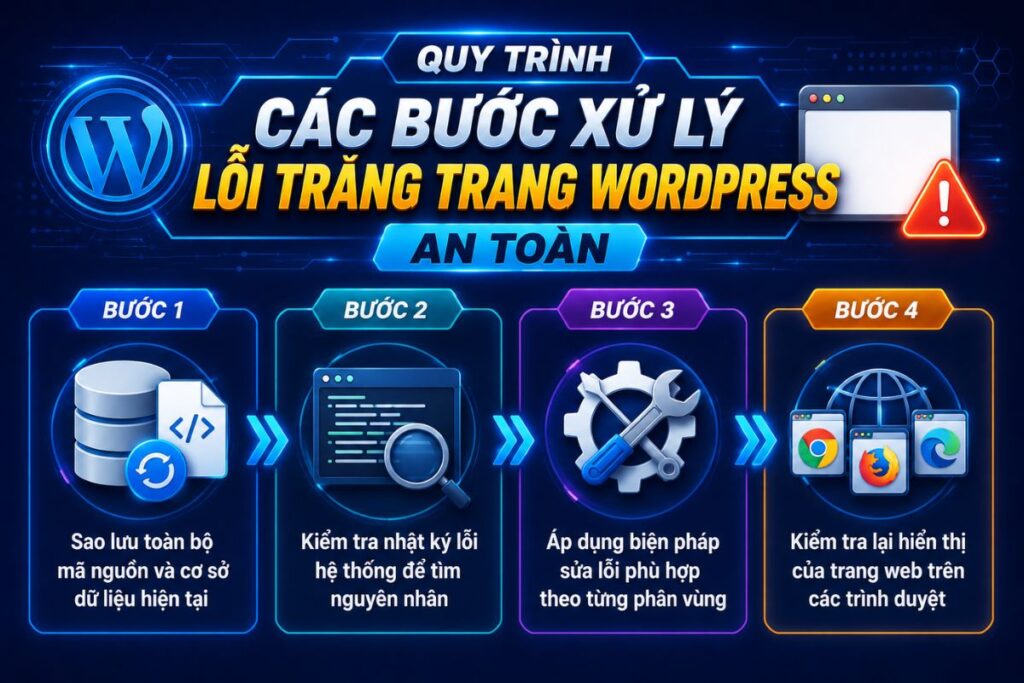
Bước 1: Sao lưu toàn bộ mã nguồn và cơ sở dữ liệu hiện tại
Ngay cả khi website đang bị lỗi hiển thị, việc đầu tiên bạn bắt buộc phải làm trước khi chạm vào bất kỳ tệp tin nào là đóng gói toàn bộ trạng thái hiện tại của hệ thống. Hành động này đảm bảo rằng nếu các biện pháp sửa lỗi tiếp theo vô tình làm tình trạng tồi tệ hơn, bạn vẫn có một điểm tựa để quay về cấu trúc ban đầu mà không làm mất các bài viết hoặc dữ liệu đơn hàng mới phát sinh. Bạn hãy truy cập vào cPanel, sử dụng tính năng File Manager để nén toàn bộ thư mục gốc public_html thành định dạng tệp ZIP và tải về máy tính cá nhân; đồng thời vào phpMyAdmin để xuất (Export) tệp tin cơ sở dữ liệu .sql hiện tại lưu trữ cục bộ.
Bước 2: Kiểm tra nhật ký lỗi hệ thống để tìm nguyên nhân
Thay vì sửa lỗi theo phương pháp thử sai gây mất thời gian, bạn cần chủ động tìm kiếm các bằng chứng kỹ thuật được ghi lại tự động bên trong máy chủ. Bạn hãy di chuyển vào thư mục gốc của bộ cài đặt WordPress và tìm kiếm tệp tin có tên là error_log. Đây là nơi hệ điều hành của hosting tự động ghi lại tất cả các cảnh báo nghiêm trọng (Fatal Error) của ngôn ngữ PHP. Khi mở tệp tin này ra, bạn hãy cuộn xuống những dòng cuối cùng có mốc thời gian trùng với thời điểm website bị sập để đọc thông tin, hệ thống sẽ chỉ rõ nguyên nhân cụ thể giúp bạn bỏ qua các bước kiểm tra thủ công rườm rà.
Bước 3: Áp dụng biện pháp sửa lỗi phù hợp theo từng phân vùng
Sau khi đã có trong tay dữ liệu chẩn đoán chính xác từ nhật ký lỗi ở bước hai, bạn mới bắt đầu tiến hành khoanh vùng và áp dụng giải pháp kỹ thuật tương ứng:
- Lỗi do tệp tin hệ thống: Nếu hệ thống báo lỗi cú pháp (Syntax Error) tại một tệp tin cụ thể, bạn hãy dùng trình biên tập để mở đúng dòng đó lên, sửa lại ký tự sai hoặc ghi đè bằng một tệp tin gốc sạch được tải về từ thư viện WordPress chính thống.
- Lỗi do cạn kiệt tài nguyên: Nếu hệ thống báo lỗi vượt quá bộ nhớ (Allowed memory size exhausted), hãy áp dụng ngay thủ thuật nâng trần RAM ảo trong tệp
wp-config.phphoặc liên hệ kỹ thuật viên nhà mạng nâng cấp gói hosting. - Lỗi do xung đột phần mềm: Tiến hành đổi tên thư mục plugin hoặc theme gây lỗi thông qua tài khoản FTP để ép hệ thống cô lập vùng độc hại, trả lại không gian hoạt động lành mạnh cho website của techkienthuc.
Bước 4: Kiểm tra lại hiển thị của trang web trên các trình duyệt
Khi giao diện đồ họa đã được phục hồi thành công, bạn chưa nên vội vã đóng máy mà cần thực hiện bước nghiệm thu toàn diện để đảm bảo lỗi đã được rải rác xử lý triệt để. Bạn hãy tiến hành xóa sạch bộ nhớ đệm (Clear Cache) trên hệ thống website và trên các công cụ CDN nếu có. Sau đó, hãy mở trình duyệt bằng chế độ ẩn danh (Incognito Mode) để kiểm tra lần lượt khả năng hiển thị của trang chủ, các trang danh mục sản phẩm, bài viết chi tiết và đặc biệt là hệ thống thanh toán, biểu mẫu liên hệ xem mọi tính năng đã vận hành mượt mà, không gặp bất kỳ lỗi định dạng đồ họa nào trên cả hai môi trường máy tính và điện thoại hay chưa.
5. Biện pháp phòng tránh lỗi trắng trang WordPress tái diễn
Để không phải đối mặt với tình trạng website đột ngột biến mất một lần nào nữa, bạn cần chủ động thiết lập một lá chắn bảo vệ kỹ thuật vững chắc cho hệ thống. Việc duy trì các thói quen vận hành an toàn dưới đây sẽ giúp mã nguồn trang web luôn ở trong trạng thái tối ưu và miễn nhiễm với các lỗi xung đột phần mềm.
Cập nhật định kỳ phiên bản WordPress, giao diện và plugin
Việc để hệ thống lõi và các tiện ích mở rộng lỗi thời là nguyên nhân hàng đầu dẫn đến sự bất tương thích khi nhà quản trị nâng cấp phiên bản PHP của máy chủ. Bạn cần lập kế hoạch rà soát và bấm cập nhật định kỳ mỗi tuần một lần cho toàn bộ hệ thống.
- Quy trình cập nhật an toàn: Tuyệt đối không bấm nút “Cập nhật tất cả” hàng loạt. Bạn nên tiến hành nâng cấp từng plugin một, sau mỗi lần cập nhật hãy tải lại trang chủ để kiểm tra hiển thị. Nếu phát sinh lỗi, bạn sẽ lập tức biết được thủ phạm là công cụ nào để có phương án xử lý ngay lập tức mà không phải tốn công dò tìm.
Sử dụng môi trường staging để thử nghiệm trước khi thay đổi cấu trúc
Môi trường Staging là một bản sao hoàn chỉnh nhưng hoạt động hoàn toàn độc lập với website chính thức của bạn. Đây là không gian an toàn để bạn thoải mái thử nghiệm các tính năng mới mà không sợ làm ảnh hưởng đến trải nghiệm của khách hàng thực tế.
- Cách thức vận hành: Trước khi quyết định cài đặt một plugin nặng, thay đổi một bộ giao diện mới hoặc chỉnh sửa các dòng mã phức tạp trong tệp
functions.phpcủa website techkienthuc, bạn bắt buộc phải triển khai thử nghiệm trên trang staging trước. Chỉ khi các thay đổi này vận hành mượt mà, không gây ra bất kỳ dấu hiệu xung đột nào, bạn mới tiến hành đồng bộ các thiết lập đó lên website chính thức (Live Site).
Lựa chọn dịch vụ lưu trữ website uy tín và có cấu hình cao
Hạ tầng máy chủ là bệ đỡ quyết định sự sống còn của toàn bộ hệ thống dữ liệu. Việc ham rẻ lựa chọn các gói hosting kém chất lượng, bị giới hạn quá thấp về dung lượng RAM PHP hoặc không có các cơ sở dữ liệu thế hệ mới sẽ khiến website liên tục bị treo và sập hiển thị. Bạn nên đầu tư ngân sách vào các nhà cung cấp dịch vụ lưu trữ uy tín có hỗ trợ các tính năng công nghệ hiện đại sau:
- Tự động sao lưu hằng ngày: Hệ thống tự động tạo bản backup định kỳ giúp bạn luôn có phương án cứu vãn dữ liệu giờ chót khi xảy ra sự cố nghiêm trọng.
- Bảng quản trị tích hợp bộ lọc lỗi: Hỗ trợ tính năng bật/tắt nhanh các phiên bản PHP và tích hợp sẵn công cụ theo dõi nhật ký lỗi trực quan ngay trên giao diện web.
- Đội ngũ kỹ thuật hỗ trợ 24/7: Luôn có nhân sự chuyên môn túc trực để giải cứu hệ thống khỏi các lỗi trắng trang phát sinh từ phía hạ tầng máy chủ gốc trong thời gian ngắn nhất.
Câu hỏi thường gặp (FAQ)
Tại sao lỗi trắng trang WordPress lại xuất hiện đột ngột?
Lỗi này thường xuất hiện ngay sau khi bạn bấm cập nhật một plugin, thay đổi giao diện hoặc do website chạy tác vụ nặng vượt quá giới hạn bộ nhớ RAM PHP của máy chủ. Ngoài ra, việc tự ý chỉnh sửa sai một dấu câu trong tệp tin hệ thống cũng khiến trình biên dịch bị đóng băng ngay lập tức.
Làm sao đăng nhập vào Admin khi màn hình trắng xóa?
Khi bị lỗi trắng trang toàn diện, bạn không thể vào bằng đường dẫn Admin thông thường. Bạn bắt buộc phải truy cập vào tài khoản quản lý tệp tin (File Manager) trên Hosting hoặc dùng phần mềm FTP để can thiệp đổi tên thư mục plugin/theme nhằm ép hệ thống tắt các vùng lỗi, từ đó khôi phục lại quyền đăng nhập.
Bật chế độ debug sửa lỗi trắng trang thế nào?
Bạn hãy mở tệp tin wp-config.php nằm ở thư mục gốc của website lên, tìm đến dòng define('WP_DEBUG', false); và sửa giá trị false thành true. Lúc này, thay vì hiển thị màn hình trắng trơn, WordPress sẽ xuất ra các dòng mã thông báo lỗi chi tiết chỉ rõ tệp tin và số dòng đang bị lỗi cú pháp để bạn sửa.