
Đối mặt với tình trạng Website WordPress bị hacker tấn công luôn là một cơn ác mộng đối với bất kỳ nhà quản trị nào. Hệ quả không chỉ dừng lại ở việc gián đoạn vận hành mà còn đe dọa trực tiếp đến uy tín thương hiệu làm sụt giảm thứ hạng SEO nghiêm trọng và thất thoát dữ liệu khách hàng. Bài viết này sẽ hướng dẫn bạn chi tiết cách trả lời cho câu hỏi “website wordpress bị hack phải làm sao” thông qua các bước nhận biết, cô lập vùng tổn hại và khôi phục dữ liệu tận gốc một cách an toàn nhất trong bối cảnh các mối đe dọa an ninh mạng ngày càng tinh vi.
1. Dấu hiệu nhận biết website WordPress bị hack
Nhiều cuộc tấn công mạng diễn ra trong âm thầm, mã độc được cài cắm sâu vào hệ thống tệp tin mà không hề làm sập trang web ngay lập tức nhằm mục đích khai thác tài nguyên máy chủ hoặc đánh cắp thông tin người dùng trong thời gian dài. Do đó, nhà quản trị cần nhạy bén trước mọi thay đổi dù là nhỏ nhất của Website.
Giao diện thay đổi bất thường và xuất hiện nội dung lạ
Dấu hiệu trực quan và dễ nhận thấy nhất của một cuộc tấn công chiếm quyền điều khiển (Deface) là giao diện trang chủ bị thay đổi hoàn toàn. Hacker thường để lại các biểu tượng, thông điệp thách thức hoặc chèn các liên kết ẩn (dưới dạng văn bản trùng màu nền) trỏ về các trang web độc hại, cờ bạc, cá độ. Nguy hiểm hơn, các bài viết cũ có lưu lượng truy cập cao có thể bị chỉnh sửa nội dung, chèn thêm các đoạn văn bản lạ có chứa từ khóa nhạy cảm mà bạn không hề biên tập.
Một số biểu hiện cụ thể trên giao diện bạn cần rà soát kỹ bao gồm:
- Xuất hiện các thanh menu, widget hoặc banner quảng cáo lạ không rõ nguồn gốc.
- Chữ viết bị lỗi font hệ thống hoặc hiển thị các ngôn ngữ khác như tiếng Trung, tiếng Nhật, tiếng Nga.
- Chân trang xuất hiện hàng loạt liên kết ngoài mà bạn không hề cấu hình.
Lưu lượng truy cập sụt giảm đột ngột hoặc bị điều hướng sang trang khác
Khi mã độc đã ăn sâu vào cấu trúc tệp tin .htaccess hoặc các file lõi của theme, hacker thường thiết lập các lệnh điều hướng ngầm (Mobile Redirects). Tình trạng này vô cùng tinh vi: khi bạn truy cập trực tiếp bằng máy tính từ tài khoản quản trị, Website vẫn hoạt động bình thường. Tuy nhiên, khi người dùng thực tế tìm kiếm qua Google và truy cập bằng thiết bị di động, họ sẽ ngay lập tức bị chuyển hướng sang các trang web lừa đảo hoặc chứa quảng cáo độc hại. Hệ quả tất yếu là tỷ lệ thoát trang tăng vọt và lưu lượng truy cập tự nhiên sụt giảm nghiêm trọng chỉ sau vài ngày.
Công cụ tìm kiếm và trình duyệt hiển thị cảnh báo nguy hiểm
Khi hệ thống phòng độc của Google hoặc các công cụ tìm kiếm khác phát hiện ra Website của bạn đang phát tán mã độc hoặc chứa các đoạn script đánh cắp thông tin, họ sẽ ngay lập tức đưa tên miền của bạn vào danh sách đen. Lúc này, thay vì hiển thị giao diện trang web, các trình duyệt lớn như Chrome, Safari hay Firefox sẽ hiển thị một màn hình cảnh báo màu đỏ đáng sợ với thông điệp trang web phía trước chứa phần mềm độc hại hoặc lừa đảo. Đồng thời, trong công cụ Google Search Console, bạn sẽ nhận được thông báo khẩn cấp về các vấn đề an ninh bảo mật cần được xử lý ngay lập tức.
2. Nguyên nhân phổ biến khiến website bị tấn công
Một cuộc tấn công mạng thành công thường là kết quả của việc tích tụ các lỗ hổng bảo mật trong quá trình quản trị vận hành. Các nhóm tin tặc hiện đại thường không tấn công thủ công từng trang web, chúng sử dụng các mạng lưới bot tự động quét hàng triệu tên miền trên Internet để tìm kiếm những điểm yếu cấu trúc.
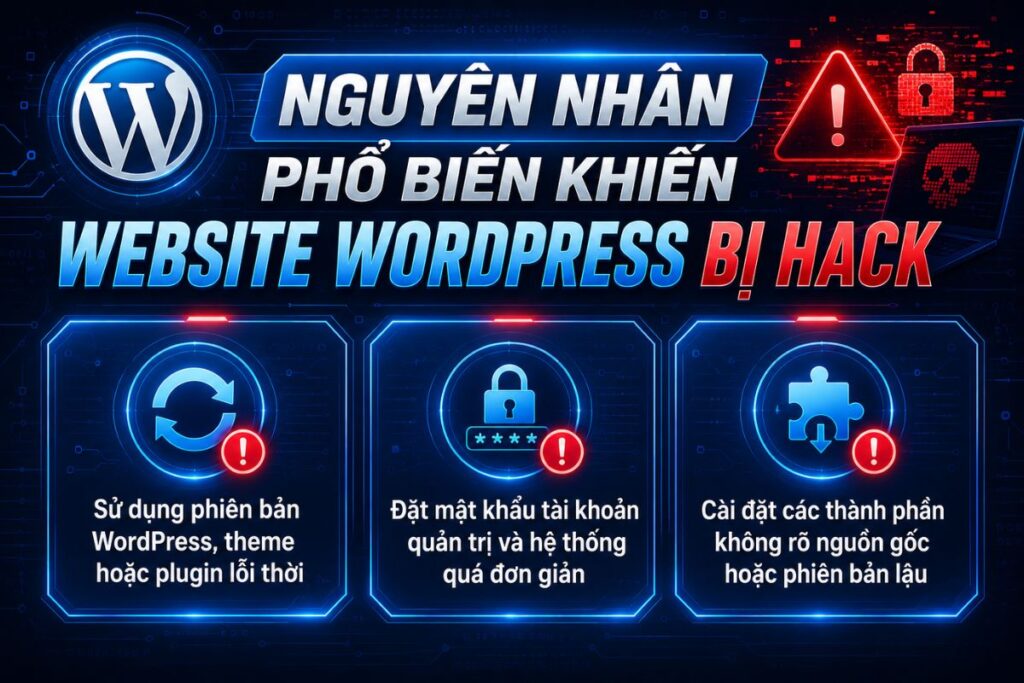
Sử dụng phiên bản WordPress, theme hoặc plugin lỗi thời
WordPress là một hệ sinh thái mã nguồn mở liên tục được cập nhật để vá các lỗ hổng an ninh mới phát sinh. Khi một bản cập nhật lõi (WordPress Core), giao diện hoặc tiện ích mở rộng được phát hành, nhà phát triển đồng thời sẽ công bố công khai các lỗi bảo mật đã được khắc phục. Vô tình, điều này trở thành một bản chỉ dẫn chi tiết cho các hacker khai thác những website chưa kịp nâng cấp.
Hệ quả của việc chậm trễ cập nhật tạo điều kiện cho các lỗ hổng như SQL Injection hoặc Cross-Site Scripting (XSS) hoạt động. Các bot tự động sẽ liên tục gửi yêu cầu độc hại đến trang web của bạn cho đến khi tìm thấy một plugin lỗi thời chưa được vá lỗi, từ đó chèn mã độc để chiếm quyền kiểm soát máy chủ mà không cần thông qua tài khoản quản trị.
Đặt mật khẩu tài khoản quản trị và hệ thống quá đơn giản
Tấn công dò mật khẩu tự động vẫn là một trong những phương thức xâm nhập phổ biến và nguyên thủy nhất. Hacker sử dụng các siêu máy tính kết hợp với thư viện hàng triệu mật khẩu thông dụng để liên tục thử đăng nhập vào các trang đăng nhập hệ thống, tài khoản FTP, cơ sở dữ liệu MySQL hoặc bảng điều khiển Hosting.
Việc sử dụng các thông tin đăng nhập mặc định như tên tài khoản là admin và mật khẩu là các chuỗi ký tự dễ đoán như ngày sinh, chuỗi số liên tục hoặc tên thương hiệu sẽ khiến hệ thống phòng thủ của bạn sụp đổ chỉ sau vài phút. Khi tin tặc sở hữu quyền quản trị cao nhất, chúng có thể dễ dàng thay đổi cấu trúc mã nguồn, xóa toàn bộ tài khoản của bạn và cô lập hoàn toàn chủ sở hữu ra khỏi hệ thống.
Cài đặt các thành phần không rõ nguồn gốc hoặc phiên bản lậu
Tâm lý sử dụng các giao diện và plugin bản quyền được bẻ khóa miễn phí (Nulled Themes/Plugins) là nguyên nhân trực tiếp dẫn đến các thảm họa bảo mật nghiêm trọng. Thực tế trên môi trường số không có gì là hoàn toàn miễn phí; các tệp tin này thường được các hacker chỉnh sửa, cài cắm sẵn các đoạn mã độc ẩn trước khi phát tán lên các diễn đàn chia sẻ lậu.
Khi bạn cài đặt các tệp tin này vào mã nguồn, bạn đã vô tình mở cửa cho kẻ tấn công đi thẳng vào hệ thống tệp lõi của Website. Nguy hiểm hơn, các mã độc này thường có cơ chế kích hoạt chậm, chúng sẽ hoạt động ngầm sau một vài tháng để thực hiện việc thu thập dữ liệu khách hàng, biến máy chủ của bạn thành công cụ phát tán thư rác, hoặc tự động chèn liên kết ẩn nhằm phá hủy toàn bộ công sức SEO của doanh nghiệp.
3. Các biện pháp xử lý khi phát hiện website bị tấn công
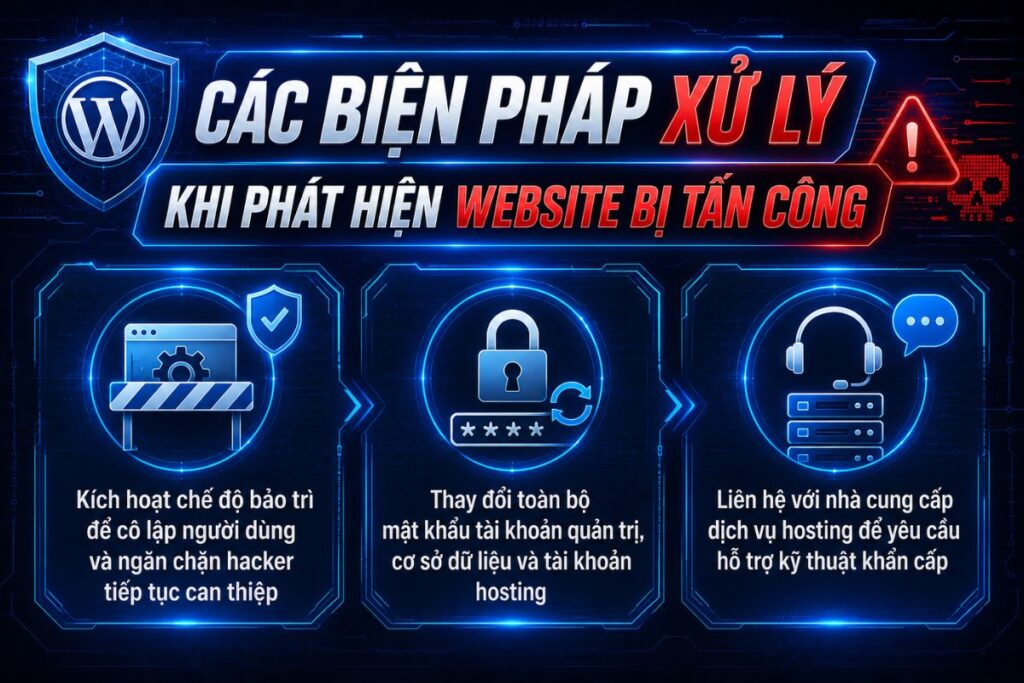
Kích hoạt chế độ bảo trì để cô lập người dùng và ngăn chặn hacker tiếp tục can thiệp
Hành động đầu tiên và quan trọng nhất là phải đưa website vào trạng thái bảo trì hoặc tạm thời đóng cửa trang web từ cấp độ máy chủ. Việc này giúp ngăn chặn người dùng thực tế tiếp tục truy cập, từ đó bảo vệ họ khỏi nguy cơ bị lây nhiễm mã độc hoặc bị đánh cắp thông tin cá nhân khi giao dịch trên trang của bạn. Đồng thời, việc ngắt kết nối công khai sẽ chặn đứng các lệnh điều hướng ngầm mà hacker đã thiết lập.
Về mặt kỹ thuật, việc đóng trang web sẽ làm đóng băng trạng thái của hệ thống, ngăn không cho các đoạn mã độc tiếp tục gửi yêu cầu hoặc tải thêm các tệp tin độc hại khác từ máy chủ từ xa của hacker. Bạn có thể kích hoạt nhanh chế độ này bằng cách chỉnh sửa tệp .htaccess để điều hướng tất cả lưu lượng truy cập về một trang thông báo tĩnh hoặc sử dụng các tính năng khóa an toàn được tích hợp sẵn trong bảng điều khiển của nhà cung cấp Hosting.
Thay đổi toàn bộ mật khẩu tài khoản quản trị, cơ sở dữ liệu và tài khoản hosting
Ngay khi hệ thống được cô lập, bạn phải tiến hành thay đổi đồng loạt toàn bộ thông tin xác thực của tất cả các tầng quản trị. Hacker có thể đã chiếm được thông tin đăng nhập từ một lỗ hổng trước đó, vì vậy việc đổi mật khẩu sẽ giúp cắt đứt quyền truy cập trái phép của chúng qua các lối vào chính thống.
Quy trình đổi mật khẩu khẩn cấp cần được thực hiện một cách triệt để theo các lớp sau:
- Mật khẩu tài khoản quản trị WordPress (WP-Admin): Đổi mật khẩu của tất cả các tài khoản có quyền Administrator, đồng thời xóa bỏ ngay các tài khoản lạ do hacker tự tạo ra.
- Mật khẩu tài khoản Hosting/cPanel: Lớp phòng thủ tối cao bảo vệ toàn bộ thư mục gốc của Website.
- Mật khẩu tài khoản FTP/SFTP: Ngăn chặn việc hacker sử dụng các giao thức truyền tải tệp tin để tải mã độc lên máy chủ.
- Mật khẩu cơ sở dữ liệu: Đổi mật khẩu trong MySql và cập nhật lại chính xác chuỗi ký tự này trong tệp tin
wp-config.php.
Lưu ý: Mọi mật khẩu mới phải được tạo tự động với độ dài trên 16 ký tự bao gồm chữ hoa, chữ thường, số và ký tự đặc biệt để chống lại các cuộc tấn công dò mã.
Liên hệ với nhà cung cấp dịch vụ hosting để yêu cầu hỗ trợ kỹ thuật khẩn cấp
Nhiều nhà quản trị Web thường tự mày mò xử lý khi bị tấn công, điều này dễ dẫn đến việc xóa nhầm các tệp tin hệ thống quan trọng. Thay vào đó, hãy chủ động liên hệ ngay với đội ngũ kỹ thuật của nhà cung cấp dịch vụ Hosting. Họ sở hữu các công cụ giám sát chuyên dụng ở cấp độ máy chủ có khả năng quét và phát hiện mã độc nhanh hơn các công cụ thông thường trên WordPress.
Đội ngũ kỹ thuật Hosting có thể hỗ trợ bạn trích xuất các tệp nhật ký hoạt động để xác định chính xác con đường hacker đã xâm nhập. Đặc biệt, họ là bên quản lý hệ thống sao lưu tự động (Backup) của máy chủ; trong trường hợp xấu nhất, họ có thể giúp bạn đóng băng tài khoản bị nhiễm độc và chuẩn bị các bản sao lưu sạch trước thời điểm cuộc tấn công diễn ra để sẵn sàng cho quy trình khôi phục.
4. Quy trình kiểm tra và xác định mức độ thiệt hại của hệ thống
Một sai lầm nghiêm trọng của nhiều nhà quản trị là chỉ xóa tệp tin lạ nhìn thấy bề nổi rồi mở lại Website ngay lập tức. Điều này thường dẫn đến tình trạng tái nhiễm độc chỉ sau vài giờ vì các cửa sau (backdoors) vẫn chưa được tìm ra. Bạn cần thực hiện một quy trình rà soát toàn diện từ lõi mã nguồn cho đến cơ sở dữ liệu sâu bên trong.
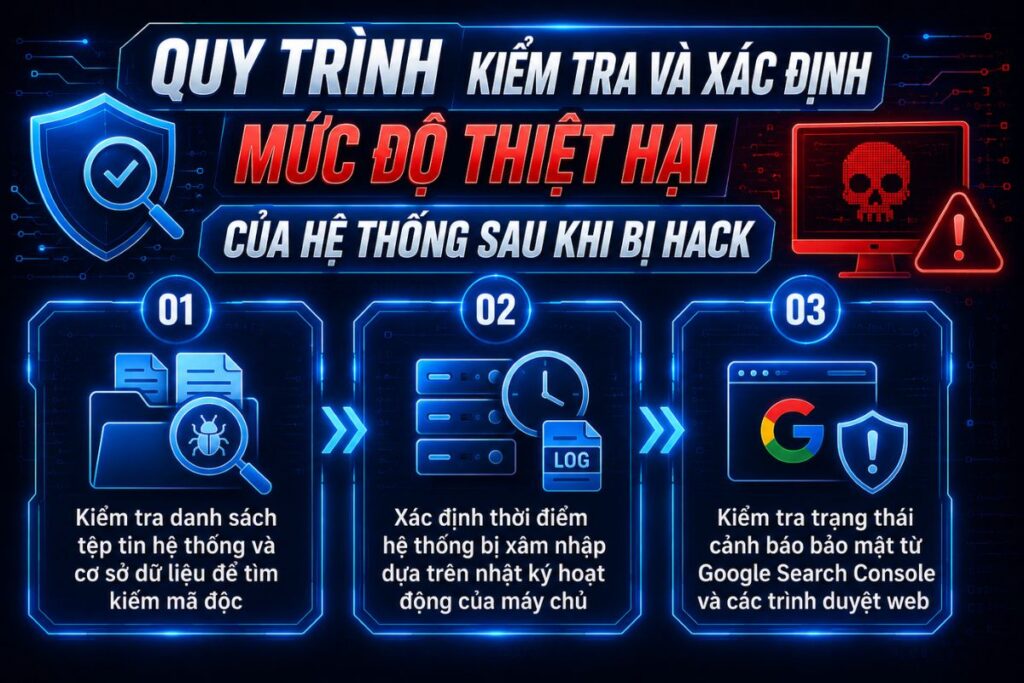
Kiểm tra danh sách tệp tin hệ thống và cơ sở dữ liệu để tìm kiếm mã độc
Mã độc WordPress thường tập trung tấn công vào các tệp tin cấu hình tối cao hoặc ẩn mình dưới dạng các tệp tin có tên gọi gần giống với tệp tin hệ thống để đánh lừa người quản trị. Bạn cần truy cập vào Trình quản lý tệp (File Manager) trên cPanel hoặc sử dụng kết nối SFTP để kiểm tra kỹ các thư mục gốc.
Các khu vực trọng yếu mà bạn bắt buộc phải kiểm tra bao gồm:
- Tệp tin
.htaccessvàwp-config.php: Đây là hai tệp tin bị chỉnh sửa nhiều nhất. Hãy kiểm tra xem có đoạn mã nào tự động chuyển hướng URL hoặc các hằng số lạ được định nghĩa hay không. - Thư mục
wp-content/uploads: Đây là thư mục chỉ chứa tệp tin hình ảnh hoặc tài liệu được tải lên. Nếu bạn phát hiện bất kỳ tệp tin nào có đuôi.php(ví dụ:backdoor.php,upload.php) nằm trong thư mục này, chắc chắn trang web đã bị cài mã độc. - Thư mục Theme và Plugin hiện tại: Rà soát tệp
functions.phpcủa giao diện để tìm kiếm các đoạn mã mã hóa dạngbase64_decodehoặceval– những hàm thường được dùng để chạy mã độc ẩn. - Bảng người dùng trong cơ sở dữ liệu (Database): Truy cập vào
phpMyAdmin, kiểm tra bảngwp_usersxem có sự xuất hiện của tài khoản quản trị lạ nào không rõ nguồn gốc hay không.
Xác định thời điểm hệ thống bị xâm nhập dựa trên nhật ký hoạt động của máy chủ
Việc xác định chính xác mốc thời gian cuộc tấn công diễn ra sẽ giúp bạn khoanh vùng được các tệp tin mới bị chỉnh sửa, đồng thời lựa chọn được bản sao lưu an toàn nhất để khôi phục. Bạn có thể thực hiện việc này bằng cách kiểm tra thuộc tính thời gian thay đổi cuối cùng của các tệp tin trên máy chủ.
Bên cạnh đó, việc phân tích nhật ký truy cập của máy chủ sẽ cung cấp các bằng chứng xác thực về địa chỉ IP của kẻ tấn công và tệp tin lỗi thời nào đã bị khai thác để tải mã độc lên. Nếu thấy một lượng lớn yêu cầu bất thường gửi liên tục đến một tệp tin plugin cụ thể vào một khung giờ cố định, đó chính là con đường mà hacker đã dùng để đột nhập vào hệ thống của bạn.
Kiểm tra trạng thái cảnh báo bảo mật từ Google Search Console và các trình duyệt web
Google Search Console là công cụ phản ánh chính xác nhất cái nhìn của bộ máy tìm kiếm đối với tình trạng bảo mật của Website. Khi bị dính mã độc, bạn cần truy cập ngay vào mục “Vấn đề bảo mật” (Security Issues) trong trang quản trị của Google. Tại đây, Google sẽ cung cấp danh sách chi tiết các URL bị nhiễm độc, loại mã độc được phát hiện (như phần mềm độc hại, kỹ thuật lừa đảo thao túng nội dung) và các đoạn code mẫu gây hại.
Thông tin này là cơ sở vô giá để bạn đối chiếu với hệ thống tệp tin trên máy chủ giúp việc định vị và cô lập vùng thiệt hại diễn ra nhanh chóng và chính xác hơn, tránh việc rà soát mù quáng mất thời gian.
5. Các bước loại bỏ mã độc và khắc phục sự cố tận gốc
Xóa bỏ và tải lại toàn bộ mã nguồn WordPress gốc cùng hệ thống plugin, theme uy tín
Phương pháp an toàn nhất để loại bỏ mã độc khỏi các tệp lõi của WordPress là xóa bỏ hoàn toàn thư mục cũ và thay thế bằng một bộ mã nguồn hoàn toàn mới được tải trực tiếp từ trang chủ WordPress.org. Việc này đảm bảo rằng không còn bất kỳ đoạn mã lạ nào có thể ẩn giấu trong hệ thống tệp tin vận hành của bạn.
Để thực hiện bước này một cách an toàn mà không làm mất dữ liệu, bạn cần tuân thủ nghiêm ngặt các bước hướng dẫn sau:
- Tải mã nguồn sạch: Tải phiên bản WordPress gốc trùng khớp với phiên bản website của bạn đang sử dụng về máy tính cá nhân.
- Giải nén và chuẩn bị: Xóa bỏ thư mục
wp-contenttrong bộ mã nguồn mới tải về (vì thư mục này chứa dữ liệu riêng của Website, không chứa mã lõi hệ thống). - Xóa thư mục cũ trên máy chủ: Truy cập vào thư mục gốc của Website trên Hosting, xóa toàn bộ các tệp tin và thư mục ngoại trừ thư mục
wp-contentvà tệp tinwp-config.php. - Tải mã lõi mới lên: Tải toàn bộ các tệp tin lõi sạch vừa chuẩn bị ở máy tính lên máy chủ để thay thế cho hệ thống cũ đã bị xóa.
- Làm sạch thư mục Plugins và Themes: Truy cập vào thư mục
wp-content, xóa hoàn toàn các thư mục plugin và theme cũ, sau đó tải lại các phiên bản mới nhất trực tiếp từ kho lưu trữ uy tín của WordPress hoặc nhà phát triển chính thống.
Rà soát và loại bỏ các đoạn mã lạ trong cơ sở dữ liệu và tệp tin cấu hình hệ thống
Sau khi đã làm sạch phần mã nguồn vật lý, bạn cần tập trung xử lý hai thành phần tối cao còn giữ lại là tệp tin wp-config.php và cơ sở dữ liệu (Database). Hacker thường chèn các đoạn script độc hại vào tệp cấu hình để duy trì quyền truy cập từ xa hoặc can thiệp vào quá trình kết nối dữ liệu.
Bạn cần mở tệp wp-config.php bằng trình chỉnh sửa mã nguồn và kiểm tra kỹ phần đầu của tệp tin. Một tệp tin sạch sẽ không chứa bất kỳ đoạn mã hóa phức tạp nào hoặc các hàm liên quan đến việc thực thi mã từ xa. Bên cạnh đó, bạn phải tiến hành thay đổi các khóa muối bảo mật. Việc làm mới các chuỗi ký tự salt này sẽ ngay lập tức vô hiệu hóa toàn bộ các phiên đăng nhập hiện tại của tất cả người dùng, bao gồm cả các phiên đăng nhập trái phép của hacker nếu có.
Đối với cơ sở dữ liệu, hãy truy cập vào phpMyAdmin và rà soát kỹ bảng wp_options. Kẻ tấn công thường chèn mã độc vào các trường dữ liệu như siteurl, home hoặc các tùy chọn tự động tải để thực hiện hành vi điều hướng trang web ngầm. Hãy xóa bỏ các giá trị bất thường và đảm bảo các URL cấu hình trỏ chính xác về tên miền của bạn.
Sử dụng các công cụ chuyên dụng để quét mã độc toàn diện trên máy chủ
Bước cuối cùng để đảm bảo hệ thống hoàn toàn sạch sẽ là sử dụng các công cụ quét mã độc chuyên sâu. Các công cụ này sở hữu cơ sở dữ liệu lớn về các mẫu chữ ký mã độc (Malware Signatures) mới nhất, giúp phát hiện ra các tệp tin độc hại nằm sâu trong các thư mục lưu trữ hình ảnh mà mắt thường rất khó nhận biết.
Bạn có thể cài đặt và vận hành các plugin bảo mật uy tín hàng đầu hiện nay như Wordfence Security hoặc Sucuri Security. Hãy kích hoạt chế độ quét chuyên sâu để hệ thống tiến hành đối chiếu từng tệp tin trên máy chủ của bạn với kho lưu trữ sạch của WordPress. Nếu phát hiện bất kỳ sự sai lệch nào về cấu trúc code hoặc xuất hiện các tệp tin thực thi lạ, các công cụ này sẽ đưa ra cảnh báo chính xác kèm theo tùy chọn cô lập hoặc xóa bỏ an toàn giúp bạn hoàn tất quy trình khắc phục sự cố tận gốc.
6. Quy trình khôi phục dữ liệu sạch cho website
Đây là một quy trình kỹ thuật có tính chọn lọc cao, nơi bạn phải kết hợp giữa việc sử dụng các dữ liệu lịch sử an toàn và các tệp tin vừa được làm sạch ở bước trước để tái thiết lập lại một Website hoàn chỉnh.
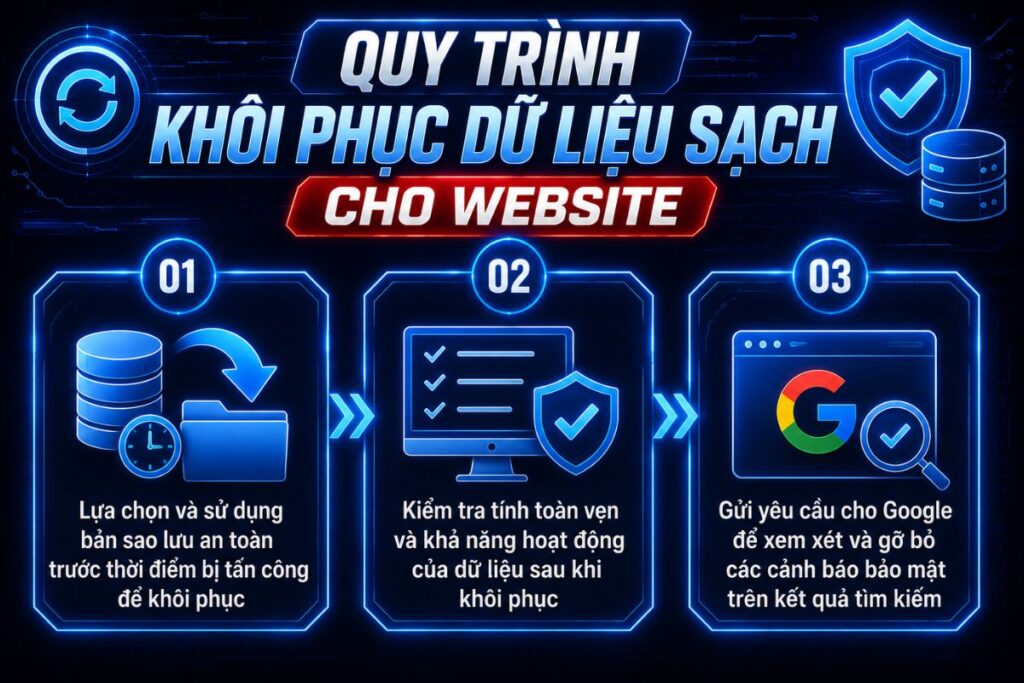
Lựa chọn và sử dụng bản sao lưu an toàn trước thời điểm bị tấn công để khôi phục
Dựa trên mốc thời gian hệ thống bị xâm nhập đã xác định được từ nhật ký máy chủ ở giai đoạn trước, bạn cần tìm kiếm các bản sao lưu được tạo ra trước thời điểm đó ít nhất từ 3 đến 5 ngày. Đây là khoảng thời gian an toàn để đảm bảo các tệp tin và cơ sở dữ liệu trong bản lưu trữ hoàn toàn chưa bị tin tặc can thiệp hoặc cài cắm cửa sau.
Hãy ưu tiên khôi phục cơ sở dữ liệu (Database) từ bản sao lưu sạch trước vì đây là nơi lưu trữ toàn bộ bài viết, cấu hình cài đặt và thông tin người dùng. Đối với phần mã nguồn vật lý, như đã phân tích, việc sử dụng mã nguồn tải mới từ trang chủ WordPress kết hợp với thư mục hình ảnh uploads đã được quét sạch mã độc sẽ an toàn hơn rất nhiều so với việc bung lột toàn bộ tệp tin cũ từ bản sao lưu.
Kiểm tra tính toàn vẹn và khả năng hoạt động của dữ liệu sau khi khôi phục
Ngay sau khi quá trình nén và đổ dữ liệu hoàn tất, bạn chưa được phép mở cửa Website ngay cho người dùng mà phải tiến hành một loạt các bước hậu kiểm để đánh giá sự ổn định của hệ thống. Việc này đảm bảo các liên kết giữa mã nguồn lõi và cơ sở dữ liệu đã được thiết lập chính xác, không xảy ra lỗi kết nối dữ liệu hoặc lỗi trắng trang.
Để tăng tính chính xác và dễ quét thông tin, bạn nên tiến hành kiểm tra theo các bước hướng dẫn sau:
- Kiểm tra liên kết nội bộ: Truy cập vào các trang danh mục, bài viết cốt lõi xem hệ thống hiển thị đường dẫn URL có chính xác không, có bị lỗi phân trang hoặc mất định dạng CSS hay không.
- Xác thực hệ thống tài khoản: Thử nghiệm đăng nhập vào trang quản trị bằng tài khoản mới, kiểm tra danh sách thành viên xem có phát sinh bất kỳ quyền truy cập bất thường nào hay không.
- Kiểm tra thư mục hình ảnh: Đảm bảo toàn bộ các tệp tin đa phương tiện trong thư mục
uploadshiển thị đầy đủ và không có bất kỳ tệp tin thực thi lạ nào sót lại. - Chạy lại công cụ quét bảo mật: Thực hiện một lượt quét tổng thể cuối cùng bằng các plugin an ninh để xác nhận hệ thống đạt trạng thái an toàn tuyệt đối 100%.
Gửi yêu cầu cho Google để xem xét và gỡ bỏ các cảnh báo bảo mật trên kết quả tìm kiếm
Sau khi chắc chắn Website đã hoàn toàn sạch bóng mã độc và hoạt động ổn định, bước cuối cùng để đưa doanh nghiệp quay trở lại đường đua số là giải quyết các cảnh báo nguy hiểm từ phía công cụ tìm kiếm. Việc để màn hình cảnh báo màu đỏ tồn tại quá lâu sẽ hủy hoại hoàn toàn lưu lượng truy cập và công sức làm SEO của bạn trước đó.
Bạn cần truy cập vào tài khoản Google Search Console, tìm đến mục “Vấn đề bảo mật” nơi hiển thị các cảnh báo nhiễm độc trước đó. Tại đây, hãy nhấp vào nút “Yêu cầu xem xét”. Trong biểu mẫu gửi đi, bạn cần viết một bản giải trình ngắn gọn, rõ ràng và trung thực về các hành động kỹ thuật bạn đã thực hiện để khắc phục sự cố, ví dụ như: đã xóa bỏ toàn bộ mã nguồn cũ, cài đặt lại phiên bản WordPress sạch, loại bỏ các tài khoản quản trị lạ và thay đổi toàn bộ mật khẩu hệ thống. Google thường mất từ 24 đến 72 giờ để bot quét lại toàn bộ Website của bạn; nếu hệ thống thực sự sạch sẽ, các bảng cảnh báo nguy hiểm sẽ được gỡ bỏ hoàn toàn và thứ hạng tìm kiếm sẽ dần được khôi phục.
7. Giải pháp phòng ngừa và bảo mật website bền vững
Thiết lập cơ chế tự động sao lưu dữ liệu định kỳ và lưu trữ độc lập
Khi tất cả các lớp phòng thủ bảo mật khác bị chọc thủng, một bản sao lưu sạch sẽ giúp doanh nghiệp nhanh chóng khôi phục hoạt động kinh doanh mà không phải trả tiền chuộc dữ liệu cho tặc. Tuy nhiên, việc sao lưu thủ công thường dễ bị lãng quên trong quá trình vận hành bận rộn, do đó bạn bắt buộc phải tự động hóa quy trình sao lưu.
Để xây dựng một chiến lược sao lưu chuẩn mực, nhà quản trị cần tuân thủ các nguyên tắc cốt lõi sau:
- Tần suất sao lưu linh hoạt: Cấu hình hệ thống sao lưu cơ sở dữ liệu hàng ngày đối với các trang thương mại điện tử hoặc tin tức cập nhật liên tục, và sao lưu toàn bộ mã nguồn hàng tuần.
- Nguyên tắc lưu trữ độc lập: Tuyệt đối không lưu trữ các tệp tin backup trên cùng một máy chủ lưu trữ Website. Nếu server bị hacker chiếm quyền hoặc lỗi phần cứng, bạn sẽ mất trắng cả trang web lẫn bản sao lưu. Hãy sử dụng các plugin như UpdraftPlus để tự động đẩy dữ liệu lên các nền tảng đám mây độc lập như Google Drive, Amazon S3 hoặc Dropbox.
- Thử nghiệm khôi phục định kỳ: Ít nhất mỗi quý một lần, hãy thử nghiệm bung bản backup trên một môi trường thử nghiệm để đảm bảo tệp tin sao lưu hoạt động tốt và không bị lỗi cấu trúc dữ liệu.
Triển khai tường lửa bảo mật và cài đặt các plugin bảo vệ chuyên sâu
Nếu coi Website như một ngôi nhà thì tường lửa ứng dụng web (WAF – Web Application Firewall) chính là lớp cổng an ninh nghiêm ngặt ngăn chặn những kẻ tình nghi ngay từ khi chúng chưa tiếp cận được cửa chính. Tường lửa có nhiệm vụ phân tích toàn bộ lưu lượng truy cập đi vào Website, tự động nhận diện và chặn đứng các hành vi quét lỗ hổng, tấn công SQL Injection hoặc chặn các bot tự động dò mật khẩu.
Bên cạnh việc sử dụng tường lửa cấp đám mây như Cloudflare, việc trang bị một plugin bảo mật chuyên sâu bên trong WordPress sẽ giúp củng cố an ninh nội bộ thông qua các thiết lập kỹ thuật cụ thể:
- Giới hạn số lần đăng nhập sai: Tự động khóa địa chỉ IP nếu có hành vi cố tình thử mật khẩu sai quá 3-5 lần, chặn đứng các cuộc tấn công dò mật khẩu tự động.
- Thay đổi đường dẫn đăng nhập mặc định: Hacker luôn tìm kiếm các đường dẫn như
/wp-adminhoặc/wp-login.phpđể tấn công. Việc đổi các đường dẫn này thành một cụm từ riêng biệt sẽ khiến các công cụ quét tự động của tin tặc hoàn toàn mất phương hướng. - Kích hoạt xác thực hai yếu tố (2FA): Yêu cầu nhập mã xác thực từ điện thoại khi đăng nhập tài khoản quản trị. Đây là lớp bảo vệ cực kỳ mạnh mẽ, đảm bảo hệ thống vẫn an toàn ngay cả khi bạn vô tình bị lộ mật khẩu chính.
Cập nhật thường xuyên phiên bản mới nhất của WordPress, theme và plugin
Như đã phân tích ở phần nguyên nhân, việc lười cập nhật phần mềm là lối vào phổ biến nhất của các loại mã độc. Vì vậy, việc thiết lập thói cập nhật định kỳ là hành động thực tế và hiệu quả nhất để vá các lỗ hổng bảo mật cốt lõi. Nhà phát triển WordPress và các đơn vị cung cấp theme/plugin uy tín luôn làm việc liên tục để phát hiện và xử lý các điểm yếu cấu trúc ngay khi chúng phát sinh trên thị trường an ninh mạng.
Trong quy trình vận hành, bạn cần chủ động kích hoạt tính năng tự động cập nhật đối với các plugin bảo mật hoặc các tiện ích nhỏ, ít có nguy cơ gây xung đột hệ thống. Đối với các bản cập nhật lớn của mã nguồn lõi hoặc các giao diện phức tạp, bạn nên thực hiện việc cập nhật thủ công trên môi trường sao chép Staging trước. Sau khi chắc chắn rằng phiên bản mới tương thích hoàn hảo với hệ thống và không gây ra lỗi xung đột giao diện, bạn mới tiến hành áp dụng chính thức trên Website thực tế. Sự cẩn trọng này giúp doanh nghiệp vừa duy trì được tiêu chuẩn bảo mật cao nhất, vừa đảm bảo tính liên tục và ổn định của trải nghiệm người dùng trên Internet.
>> Xem thêm: Cách bảo mật WordPress 2026: Bí quyết bảo vệ dữ liệu khỏi mọi cuộc tấn công
Câu hỏi thường gặp
Web wordpress bị hack có tự sửa được không?
Bạn hoàn toàn có thể tự khắc phục nếu nắm vững các kiến thức cơ bản về quản trị cPanel, cấu trúc tệp lõi và cơ sở dữ liệu MySQL. Tuy nhiên, nếu không có kinh nghiệm kỹ thuật, việc tự chỉnh sửa mã nguồn dễ dẫn đến rủi ro xóa nhầm tệp tin hệ thống gây sập trang hoặc bỏ sót các cửa sau (backdoors) khiến mã độc nhanh chóng tái nhiễm. Giải pháp an toàn nhất là tuân thủ đúng quy trình thay thế mã nguồn sạch và sử dụng các plugin quét chuyên sâu để dọn dẹp hệ thống một cách triệt để.
Làm sao để quét mã độc wordpress chính xác nhất?
Cách nhanh nhất và chính xác nhất là cài đặt các plugin bảo mật chuyên dụng như Wordfence Security hoặc Sucuri Security trực tiếp trên trang quản trị WordPress của bạn. Các công cụ này sẽ tự động đối chiếu toàn bộ tệp tin trên máy chủ với kho mã nguồn gốc để phát hiện mọi đoạn mã lạ hoặc các chỉnh sửa bất thường. Ngoài ra, bạn cũng nên yêu cầu nhà cung cấp dịch vụ Hosting chạy các công cụ quét mã độc từ cấp độ máy chủ để phát hiện các mối đe dọa nằm sâu ngoài phạm vi ứng dụng.
Sửa lỗi website bị hack màn hình đỏ của Google thế nào?
Màn hình cảnh báo màu đỏ xuất hiện khi Google đưa tên miền của bạn vào danh sách đen do phát hiện phần mềm độc hại hoặc kỹ thuật lừa đảo. Để xóa bỏ lỗi này, trước tiên bạn phải hoàn tất quy trình dọn dẹp mã độc, cài đặt lại mã nguồn sạch và đảm bảo Website đã hoạt động ổn định bình thường. Sau đó, bạn truy cập vào tài khoản Google Search Console, tìm đến mục Vấn đề bảo mật và gửi một Yêu cầu xem xét giải trình rõ các biện pháp kỹ thuật đã xử lý để Google quét lại hệ thống và gỡ bỏ cảnh báo.