
WordPress hiện đang chiếm lĩnh hơn 40% thị phần website toàn cầu nhờ tính linh hoạt và hệ sinh thái tài nguyên khổng lồ. Tuy nhiên, sự phổ biến này cũng đi kèm với không ít phiền toái khi người dùng thường xuyên phải đối mặt với các xung đột mã nguồn hoặc sự cố máy chủ. Việc nắm vững các lỗi WordPress thường gặp và quy trình xử lý chuẩn chuyên gia không chỉ giúp bạn tiết kiệm thời gian, chi phí mà còn bảo vệ website trước những rủi ro về bảo mật và sụt giảm lưu lượng truy cập. Nội dung dưới đây sẽ đi sâu vào phân tích bản chất và cung cấp giải pháp thực chiến cho từng vấn đề kỹ thuật từ cơ bản đến phức tạp.
Tổng quan về các lỗi WordPress thường gặp và tác động đến Website
Trước khi bắt tay vào sửa chữa, chúng ta cần hiểu rõ lý do tại sao một hệ quản trị nội dung (CMS) mạnh mẽ như WordPress lại thường xuyên phát sinh lỗi và những sự cố này sẽ để lại hậu quả gì nếu không được xử lý kịp thời.
Tại sao Website WordPress thường xuyên phát sinh lỗi kỹ thuật?
Bản chất của WordPress là một mã nguồn mở với sự tham gia của hàng triệu nhà phát triển khác nhau trên toàn thế giới. Sự đa dạng này tạo nên một hệ sinh thái Plugin và Theme phong phú nhưng cũng chính là nguồn cơn của các xung đột mã nguồn. Khi các đoạn mã không tương thích với phiên bản nhân WordPress hiện tại hoặc “đá” nhau trong quá trình vận hành, website sẽ ngay lập tức phát sinh lỗi.
Ngoài ra, cấu hình máy chủ (Hosting) không đáp ứng đủ tài nguyên, phiên bản PHP lỗi thời hoặc việc can thiệp sai cách vào tệp hệ thống cũng là những nguyên nhân phổ biến khiến website ngừng hoạt động hoặc hiển thị các thông báo lỗi kỹ thuật.
Vào năm 2026, các thuật toán của công cụ tìm kiếm đã trở nên cực kỳ khắt khe với tính ổn định của website thông qua các chỉ số Core Web Vitals nâng cao. Một website thường xuyên gặp lỗi truy cập không chỉ khiến tỷ lệ thoát (Bounce Rate) tăng vọt mà còn gửi tín hiệu tiêu cực đến Google Bot về sự thiếu chuyên nghiệp và kém an toàn.
Khi website không thể truy cập hoặc hiển thị lỗi nội dung, lòng tin của khách hàng đối với thương hiệu sẽ bị tổn hại nghiêm trọng dẫn đến sự sụt giảm doanh số trực tiếp. Đặc biệt, trong kỷ nguyên trải nghiệm người dùng là trọng tâm, bất kỳ sự gián đoạn nào dù chỉ vài phút cũng có thể khiến website bị đánh tụt thứ hạng trên kết quả tìm kiếm, gây lãng phí toàn bộ nỗ lực tối ưu hóa trước đó.
Chi tiết 10+ lỗi WordPress thường gặp nhất và giải pháp xử lý triệt để
Đối diện với các vấn đề kỹ thuật trên WordPress đòi hỏi sự bình tĩnh và một quy trình phân tích logic. Thay vì thử sai một cách cảm tính, bạn cần xác định chính xác triệu chứng để áp dụng phương thuốc phù hợp. Dưới đây là hướng dẫn chi tiết cách xử lý những lỗi phổ biến nhất mà bất kỳ quản trị viên nào cũng sẽ ít nhất một lần gặp phải.
1. Lỗi “Màn hình trắng chết chóc” (White Screen of Death – WSoD)
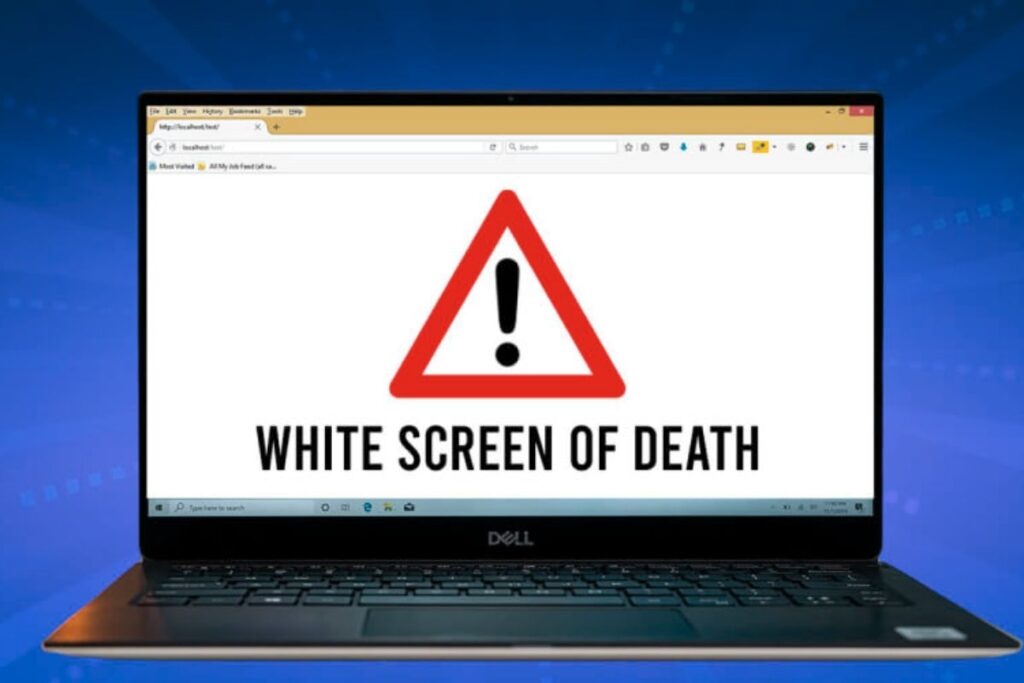
Đây là lỗi gây hoang mang nhất vì website hoàn toàn không hiển thị bất kỳ thông báo nào, chỉ là một trang trắng tinh khôi. Nguyên nhân thường do xung đột giữa các Plugin, Theme hoặc do giới hạn bộ nhớ PHP bị cạn kiệt khiến tập lệnh ngừng chạy giữa chừng.
Để xử lý triệt để, bạn nên thực hiện theo các bước sau:
- Vô hiệu hóa toàn bộ Plugin: Truy cập vào Hosting qua FTP hoặc File Manager, đổi tên thư mục
pluginsthànhplugins_old. Nếu website hoạt động trở lại, hãy đổi tên về cũ và kích hoạt từng cái một để tìm ra “thủ phạm”. - Chuyển về giao diện mặc định: Nếu lỗi do Theme, hãy đổi tên thư mục theme đang dùng để WordPress tự động quay về giao diện mặc định (như Twenty Twenty-Four).
- Tăng giới hạn bộ nhớ PHP: Thêm dòng
define('WP_MEMORY_LIMIT', '256M');vào tệpwp-config.php.
2. Lỗi “Error Establishing a Database Connection”
Lỗi này xuất hiện khi WordPress không thể kết nối với cơ sở dữ liệu (Database). Nguyên nhân có thể do thông tin đăng nhập trong tệp cấu hình bị sai, cơ sở dữ liệu bị hỏng hoặc máy chủ database (MySQL) đang bị quá tải.
Quy trình khắc phục bao gồm:
- Kiểm tra tệp wp-config.php: Đảm bảo các thông số
DB_NAME,DB_USER,DB_PASSWORDvàDB_HOSTchính xác tuyệt đối với thông tin trên Hosting. - Sửa chữa cơ sở dữ liệu: Thêm dòng
define('WP_ALLOW_REPAIR', true);vàowp-config.php, sau đó truy cập đường dẫn[tên-miền-của-bạn.com/wp-admin/maint/repair.php](https://tên-miền-của-bạn.com/wp-admin/maint/repair.php)để tiến hành sửa lỗi tự động. - Liên hệ nhà cung cấp Hosting: Nếu thông tin cấu hình đúng mà vẫn lỗi, có khả năng máy chủ MySQL của bạn đang gặp sự cố kỹ thuật.
3. Lỗi “500 Internal Server Error”
Đây là lỗi chung chung nhất, thông báo rằng máy chủ gặp vấn đề nhưng không thể chỉ ra chính xác lỗi nằm ở đâu. Thông thường, vấn đề xuất phát từ tệp .htaccess bị hỏng hoặc xung đột Plugin.
Cách xử lý hiệu quả:
- Kiểm tra tệp .htaccess: Truy cập thư mục gốc của website, đổi tên tệp
.htaccessthành.htaccess_old. Sau đó, vào quản trị WordPress, chọn Cài đặt > Đường dẫn tĩnh và nhấn Lưu thay đổi để hệ thống tự tạo lại tệp mới. - Kiểm tra giới hạn PHP: Tương tự như lỗi WSoD, đôi khi việc thiếu tài nguyên máy chủ cũng kích hoạt lỗi 500 này.
4. Lỗi “404 Not Found” khi truy cập bài viết
Triệu chứng của lỗi này là bạn vẫn truy cập được trang chủ nhưng khi nhấn vào bài viết chi tiết hoặc các trang con thì hệ thống báo lỗi 404. Điều này xảy ra khi quy tắc đường dẫn tĩnh (Permalinks) bị thay đổi hoặc tệp cấu hình điều hướng bị lỗi.
Giải pháp vô cùng đơn giản:
- Bạn chỉ cần truy cập vào Cài đặt (Settings) > Đường dẫn tĩnh (Permalinks) và nhấn nút Lưu thay đổi (Save Changes) hai lần liên tiếp. Hành động này buộc WordPress phải cập nhật lại cấu hình điều hướng và sửa lỗi 404 trong hầu hết các trường hợp.
5. Lỗi “Briefly Unavailable for Scheduled Maintenance”
Website bị kẹt ở chế độ bảo trì thường xảy ra khi quá trình cập nhật WordPress, Plugin hoặc Theme bị ngắt quãng giữa chừng. Khi đó, tệp tạm thời mà WordPress tạo ra để thông báo bảo trì chưa được tự động xóa đi.
Để khắc phục:
- Sử dụng FTP hoặc File Manager để truy cập thư mục gốc của website. Tìm và xóa tệp có tên là .maintenance. Sau khi xóa, website của bạn sẽ ngay lập tức quay trở lại trạng thái hoạt động bình thường.
6. Lỗi “Memory Limit Exhausted”
WordPress sẽ báo lỗi này khi một Plugin hoặc tập lệnh yêu cầu bộ nhớ vượt quá mức mặc định mà Hosting cho phép. Bạn sẽ thấy thông báo đại loại như “Fatal error: Allowed memory size of… bytes exhausted”.
Cách tăng giới hạn bộ nhớ:
- Mở tệp
wp-config.phpvà chèn đoạn mã sau vào trước dòng “That’s all, stop editing! Happy publishing”:define('WP_MEMORY_LIMIT', '256M');. Nếu giới hạn này vẫn không đủ, hãy liên hệ nhà cung cấp Hosting để nâng cấp thông sốmemory_limittrong hệ thống.
7. Lỗi “Maximum Execution Time Exceeded”
Lỗi này phát sinh khi một đoạn mã (thường là trong quá trình nhập dữ liệu hoặc cập nhật) chạy quá lâu so với thời gian quy định của máy chủ.
Giải pháp xử lý:
- Sửa tệp .htaccess: Thêm dòng
php_value max_execution_time 300. - Sửa tệp php.ini: Nếu bạn có quyền can thiệp sâu hơn, hãy tìm dòng
max_execution_timevà đổi giá trị thành300(tương đương 5 phút).
8. Lỗi “Connection Timed Out”
Lỗi này thường xảy ra trên các gói Hosting yếu khi website cố gắng tải quá nhiều dữ liệu cùng lúc, dẫn đến việc máy chủ không phản hồi kịp.
Các bước tối ưu:
- Vô hiệu hóa các Plugin nặng: Đặc biệt là các Plugin quét bảo mật liên tục hoặc nén ảnh trực tiếp trên máy chủ.
- Tối ưu hóa hình ảnh và bộ nhớ đệm: Sử dụng các Plugin như WP Rocket hoặc LiteSpeed Cache để giảm tải cho máy chủ.
- Nâng cấp tài nguyên: Nếu lượng truy cập thực tế vượt quá khả năng chịu tải của gói Hosting hiện tại.
9. Lỗi “Upload: Failed to Write File to Disk”
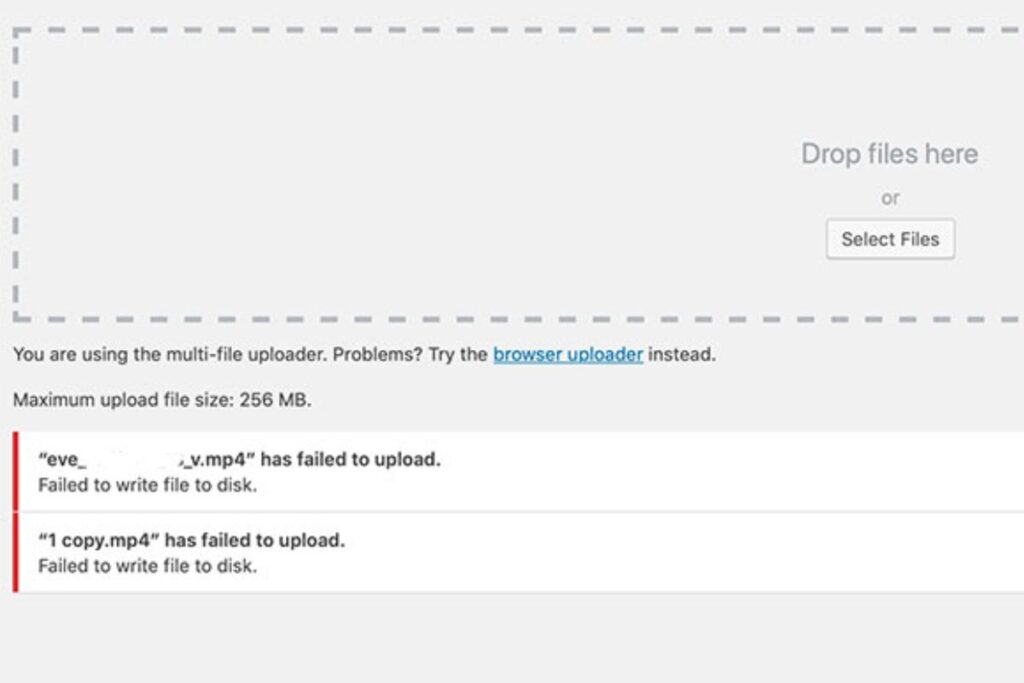
Khi bạn tải ảnh hoặc tệp tin lên và nhận được thông báo này, nguyên nhân có thể do phân quyền thư mục bị sai hoặc dung lượng bộ nhớ Hosting đã bị đầy.
Cách kiểm tra:
- Kiểm tra phân quyền (Permissions): Đảm bảo thư mục
wp-content/uploadsđược phân quyền là 755 thông qua trình quản lý tệp FTP. - Kiểm tra dung lượng đĩa: Hãy chắc chắn rằng gói Hosting của bạn vẫn còn khoảng trống để chứa tệp tin mới.
10. Lỗi “Mixed Content” (SSL)
Lỗi này xuất hiện sau khi cài đặt chứng chỉ SSL nhưng website vẫn báo không an toàn do có một số tệp tin (ảnh, script) vẫn đang tải qua giao thức http:// thay vì https://.
Giải pháp triệt để:
- Sử dụng Plugin Really Simple SSL để tự động chuyển hướng toàn bộ tài nguyên sang giao thức bảo mật. Hoặc chuyên sâu hơn, dùng Plugin Better Search Replace để thay thế chuỗi
[http://yourdomain.com](http://yourdomain.com)thành[https://yourdomain.com](https://yourdomain.com)trong toàn bộ cơ sở dữ liệu.
11. Lỗi không thể truy cập trang quản trị /wp-admin
Việc bị “nhốt” bên ngoài trang quản trị thường do Plugin bảo mật cấu hình sai hoặc do cache trình duyệt gặp vấn đề.
Quy trình xử lý:
- Xóa toàn bộ Cache và Cookie trình duyệt.
- Nếu lỗi do Plugin, hãy dùng FTP đổi tên thư mục Plugin đó để vô hiệu hóa nó.
- Trong trường hợp quên mật khẩu và email khôi phục không hoạt động, bạn có thể vào phpMyAdmin, tìm bảng
wp_usersvà sửa giá trị mật khẩu bằng cách chọn hàm mã hóa MD5.
Để dễ dàng theo dõi và xử lý nhanh, bạn có thể tham khảo bảng tóm tắt dưới đây:
| Tên lỗi | Nguyên nhân chính | Công cụ/Tệp cần can thiệp |
| WSoD | Xung đột Plugin/Theme | FTP, File Manager |
| Database Connection | Sai thông tin wp-config | wp-config.php |
| 404 Not Found | Lỗi cấu hình Permalink | WP Admin Settings |
| Maintenance Mode | Quá trình update bị lỗi | Tệp .maintenance |
| Memory Exhausted | Thiếu bộ nhớ PHP | wp-config.php |
| Mixed Content | Chưa tối ưu SSL | Plugin Really Simple SSL |
Quy trình 4 bước kiểm tra và xử lý lỗi WordPress chuẩn
Khi website gặp sự cố, thay vì hoảng loạn thực hiện các thao tác chỉnh sửa ngẫu nhiên, một chuyên gia kỹ thuật sẽ luôn tuân thủ một quy trình kiểm soát để đảm bảo an toàn cho dữ liệu và rút ngắn thời gian chẩn đoán. Việc xử lý lỗi có hệ thống không chỉ giúp bạn tìm ra nguyên nhân gốc rễ mà còn ngăn chặn rủi ro làm hỏng cấu trúc mã nguồn hiện tại.
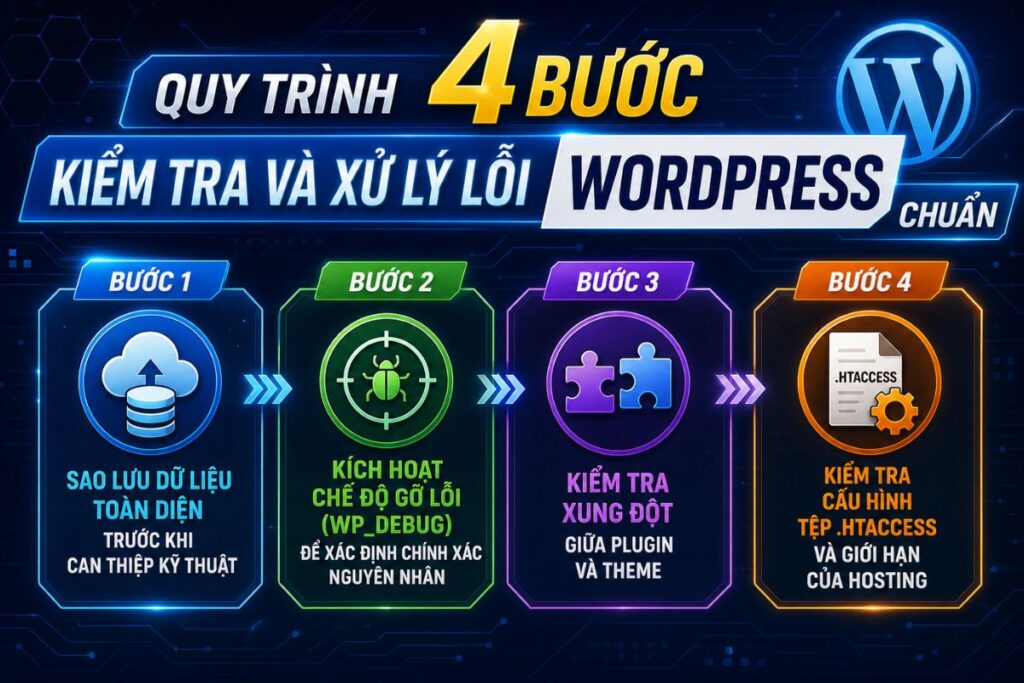
Bước 1: Sao lưu dữ liệu toàn diện trước khi can thiệp kỹ thuật
Đây là nguyên tắc sống còn trong quản trị website. Bất kỳ thao tác chỉnh sửa tệp tin hệ thống hay can thiệp vào cơ sở dữ liệu nào cũng tiềm ẩn rủi ro khiến lỗi trở nên nghiêm trọng hơn. Bạn cần thực hiện sao lưu (backup) đầy đủ cả hai thành phần: Mã nguồn (File) và cơ sở dữ liệu (Database).
Trong trường hợp không thể truy cập vào trang quản trị để sử dụng các Plugin như UpdraftPlus, bạn hãy tận dụng tính năng sao lưu có sẵn trong bảng điều khiển của Hosting (như JetBackup trong cPanel hoặc Snapshot trong DirectAdmin). Việc sở hữu một bản sao lưu an toàn cho phép bạn tự tin thử nghiệm các giải pháp sửa lỗi mà không lo sợ việc mất mát dữ liệu vĩnh viễn.
Bước 2: Kích hoạt chế độ gỡ lỗi (WP_DEBUG) để xác định chính xác nguyên nhân
WordPress có một công cụ chẩn đoán cực kỳ mạnh mẽ nhưng thường bị bỏ qua là WP_DEBUG. Thay vì phải đoán mò nguyên nhân đằng sau màn hình trắng hay lỗi 500, việc kích hoạt chế độ này sẽ buộc hệ thống hiển thị chính xác dòng mã nào đang gặp vấn đề và nằm ở tệp tin nào.
Để kích hoạt, bạn truy cập vào tệp wp-config.php trong thư mục gốc và tìm dòng define( 'WP_DEBUG', false );, sau đó đổi giá trị thành true. Để an toàn hơn cho website đang hoạt động, bạn nên sử dụng kết hợp với lệnh ghi nhật ký lỗi vào tệp tin thay vì hiển thị trực tiếp lên màn hình:
define( 'WP_DEBUG', true );define( 'WP_DEBUG_LOG', true );define( 'WP_DEBUG_DISPLAY', false );
Sau khi thực hiện, các thông báo lỗi chi tiết sẽ được lưu tại tệp wp-content/debug.log, giúp bạn xác định được ngay Plugin hay đoạn mã nào đang gây xung đột.
Bước 3: Kiểm tra xung đột giữa Plugin và Theme (Giao diện)
Số liệu thống kê thực tế cho thấy hơn 80% lỗi WordPress xuất phát từ việc không tương thích giữa các thành phần bổ trợ. Nếu bước gỡ lỗi ở trên chỉ ra vấn đề nằm ở thư mục plugins hoặc themes, bạn cần thực hiện phương pháp loại trừ.
Quy trình chuẩn là vô hiệu hóa toàn bộ Plugin và chuyển về giao diện mặc định của WordPress. Nếu website hoạt động bình thường trở lại, bạn hãy kích hoạt lại từng thành phần một. Ngay khi lỗi tái diễn sau khi kích hoạt một Plugin cụ thể, bạn đã tìm ra nguyên nhân. Cách làm này tuy tốn thời gian nhưng lại là phương pháp chính xác nhất để cô lập vấn đề mà không cần am hiểu quá sâu về lập trình.
Bước 4: Kiểm tra cấu hình tệp .htaccess và giới hạn của Hosting
Nếu các bước trên vẫn chưa giải quyết được vấn đề, lỗi có khả năng nằm ở tầng máy chủ hoặc cấu hình điều hướng. Tệp .htaccess là nơi chứa các quy tắc điều hướng quan trọng, nếu tệp này bị hỏng (thường do Plugin bảo mật hoặc Plugin tối ưu hóa bộ nhớ đệm ghi sai), website sẽ gặp lỗi 500 hoặc 404 hàng loạt.
Bên cạnh đó, bạn cũng cần kiểm tra các thông số cấu hình của Hosting như phiên bản PHP (ưu tiên dùng PHP 8.1+ cho năm 2026) và các giới hạn tài nguyên. Nếu các thông số như max_execution_time hoặc memory_limit quá thấp, máy chủ sẽ ngắt quãng quá trình xử lý của WordPress, gây ra các lỗi kết nối hoặc thực thi tập lệnh.
Luôn kiểm tra nhật ký lỗi (Error Log) trong bảng điều khiển Hosting song song với WP_DEBUG. Đôi khi máy chủ gặp lỗi phần cứng hoặc bị chặn IP từ phía tường lửa (Firewall) mà các công cụ của WordPress không thể ghi nhận được.
>> Xem thêm: Cách bảo mật WordPress 2026: Bí quyết bảo vệ dữ liệu khỏi mọi cuộc tấn công
Đảm bảo tiêu chuẩn EEAT khi xử lý lỗi và vận hành Website

Trong bối cảnh thuật toán tìm kiếm năm 2026 đặt trọng tâm vào yếu tố EEAT (Kinh nghiệm, Chuyên môn, Thẩm quyền và Độ tin cậy), việc xử lý lỗi kỹ thuật không chỉ đơn thuần là khôi phục hoạt động cho website mà còn là cách để khẳng định uy tín của thương hiệu trên không gian số. Một website thường xuyên gặp sự cố sẽ bị đánh giá thấp về năng lực vận hành, trực tiếp làm suy giảm lòng tin của cả người dùng lẫn các công cụ tìm kiếm.
Tính chuyên gia: Tầm quan trọng của việc nắm vững mã nguồn và kỹ thuật hệ thống
Sự chuyên nghiệp của một quản trị viên website thể hiện qua khả năng kiểm soát và thấu hiểu nền tảng mình đang sử dụng. Việc nắm vững cấu trúc của WordPress giúp bạn không bị phụ thuộc hoàn toàn vào các plugin sửa lỗi tự động, vốn đôi khi lại chính là nguồn cơn của các xung đột mới. Khía cạnh Expertise yêu cầu bạn phải biết cách đọc hiểu các đoạn mã cơ bản, hiểu rõ cơ chế vận hành của cơ sở dữ liệu và các tệp tin hệ thống như .htaccess hay wp-config.php. Khi bạn xử lý lỗi tận gốc thay vì chỉ “vá” tạm thời, website sẽ đạt được sự ổn định lâu dài, tạo nền tảng vững chắc cho các chiến dịch marketing và SEO chuyên sâu.
Độ tin cậy: Duy trì Website hoạt động liên tục để bảo vệ uy tín thương hiệu
Khía cạnh Trustworthiness liên kết chặt chẽ với chỉ số thời gian hoạt động (Uptime) của website. Khách hàng sẽ không bao giờ cảm thấy an tâm khi thực hiện giao dịch hoặc để lại thông tin cá nhân trên một website thường xuyên hiển thị lỗi 500 hay các cảnh báo bảo mật. Sự gián đoạn trong truy cập, dù chỉ diễn ra trong vài phút, cũng đủ để khách hàng chuyển hướng sang đối thủ cạnh tranh. Việc duy trì website hoạt động mượt mà, không lỗi lầm chính là lời khẳng định mạnh mẽ nhất về sự tôn trọng của thương hiệu dành cho trải nghiệm của khách hàng và tính nghiêm túc trong hoạt động kinh doanh.
Tính chính xác: Cập nhật các bản vá bảo mật và phiên bản WordPress mới nhất
Sự chính xác và minh bạch trong kỹ thuật đòi hỏi website phải luôn ở trạng thái cập nhật nhất. Nhiều lỗi WordPress nghiêm trọng phát sinh từ việc sử dụng các phiên bản nhân, theme hoặc plugin lỗi thời đã bị ngừng hỗ trợ. Điều này không chỉ gây ra lỗi kỹ thuật mà còn mở ra những lỗ hổng bảo mật nguy hiểm. Một chuyên gia chuẩn EEAT sẽ luôn có kế hoạch cập nhật định kỳ, theo dõi các bản vá lỗi (security patches) từ nhà phát triển để đảm bảo mọi thành phần trên website đều vận hành chính xác theo tiêu chuẩn kỹ thuật mới nhất.
Mẹo chuyên gia: Đừng bao giờ cập nhật trực tiếp phiên bản WordPress lớn hoặc các plugin quan trọng ngay khi chúng vừa ra mắt. Hãy đợi khoảng 1 tuần để cộng đồng kiểm chứng tính ổn định, sau đó thử nghiệm trên môi trường Staging trước khi triển khai chính thức.
Các công cụ và Plugin hỗ trợ phát hiện, cảnh báo lỗi Website tự động
Để chủ động trong việc quản trị, bạn không nên đợi đến khi khách hàng phản ánh mới bắt tay vào sửa lỗi. Việc sử dụng các công cụ giám sát tự động sẽ giúp bạn phát hiện sớm các dấu hiệu bất thường trước khi chúng trở thành sự cố lớn.
Dưới đây là bảng so sánh các công cụ hỗ trợ theo dõi và cảnh báo lỗi phổ biến hiện nay:
| Công cụ / Plugin | Chức năng chính | Đối tượng phù hợp |
| UptimeRobot | Giám sát tình trạng hoạt động (Uptime) 24/7 và gửi cảnh báo qua Email/Telegram khi web sập. | Mọi quản trị viên website. |
| Query Monitor | Phân tích sâu các truy vấn cơ sở dữ liệu, lỗi PHP và xung đột tập lệnh ngay trong trang quản trị. | Nhà phát triển, kỹ thuật viên. |
| WP Rocket | Tối ưu hóa hiệu năng, giảm thiểu các lỗi liên quan đến tốc độ tải trang và phản hồi máy chủ. | Doanh nghiệp, website bán hàng. |
| Jetpack Monitor | Tự động kiểm tra website mỗi 5 phút và thông báo ngay lập tức nếu không thể truy cập. | Người dùng WordPress cơ bản. |
Những lưu ý quan trọng để hạn chế tối đa lỗi WordPress
Phòng bệnh luôn tốt hơn chữa bệnh. Để giảm thiểu rủi ro phát sinh lỗi WordPress thường gặp, bạn cần thiết lập một quy trình vận hành và lựa chọn hạ tầng kỹ thuật đúng đắn ngay từ đầu.
Lựa chọn dịch vụ Hosting chất lượng cao và tương thích tốt với WordPress
Hạ tầng hosting quyết định đến 50% tính ổn định của website. Các gói hosting giá rẻ thường có giới hạn tài nguyên thấp và cấu hình máy chủ không được tối ưu riêng cho WordPress, dẫn đến các lỗi về bộ nhớ hoặc thời gian thực thi. Bạn nên ưu tiên lựa chọn các nhà cung cấp có hỗ trợ Managed WordPress Hosting, nơi máy chủ được cấu hình tối ưu sẵn, có tích hợp bộ nhớ đệm ở tầng server và đội ngũ kỹ thuật am hiểu sâu về mã nguồn này để hỗ trợ kịp thời khi có sự cố.
Hạn chế sử dụng các Plugin/Theme không rõ nguồn gốc hoặc quá cũ
Việc cài đặt các plugin/theme “null” (bản lậu) hoặc các thành phần đã quá lâu không có bản cập nhật mới là nguyên nhân hàng đầu gây ra xung đột và lỗi bảo mật. Hãy tuân thủ nguyên tắc:
- Chỉ cài đặt những plugin thực sự cần thiết để giảm tải cho hệ thống.
- Kiểm tra lịch sử cập nhật và đánh giá của cộng đồng trước khi quyết định sử dụng một thành phần mới.
- Xóa bỏ hoàn toàn (không chỉ là hủy kích hoạt) các plugin hoặc giao diện không còn sử dụng để làm sạch mã nguồn.
Thiết lập hệ thống giám sát Website (Uptime Monitor) 24/7
Việc thiết lập các công cụ giám sát như đã đề cập ở trên giúp bạn luôn ở thế chủ động. Hệ thống giám sát sẽ đóng vai trò là “người gác đền”, thông báo cho bạn ngay khi có dấu hiệu website bị chậm hoặc không thể truy cập. Nhờ đó, bạn có thể can thiệp xử lý ngay lập tức, giảm thiểu tối đa thời gian website ngừng hoạt động (Downtime) và bảo vệ toàn diện chỉ số SEO cũng như uy tín của thương hiệu.
Câu hỏi thường gặp
Cách xử lý lỗi “500 Internal Server Error” ?
Đây là lỗi máy chủ nội bộ thường phát sinh do tệp .htaccess bị hỏng hoặc xung đột với một tập lệnh PHP nặng vượt quá khả năng xử lý của gói Hosting hiện tại. Bạn hãy thử đổi tên tệp .htaccess cũ để hệ thống tự tạo lại tệp mới, đồng thời kiểm tra nhật ký lỗi (Error Log) trên Hosting để xác định đoạn mã cụ thể đang gây xung đột. Nếu vấn đề nằm ở tài nguyên máy chủ, việc nâng cấp gói lưu trữ hoặc tối ưu lại các Plugin tiêu tốn nhiều tài nguyên là giải pháp cần thiết.
Tại sao bài viết WordPress báo lỗi 404 dù trang chủ vẫn hoạt động?
Đây là lỗi phổ biến liên quan đến việc cấu hình sai đường dẫn tĩnh (Permalinks) hoặc tệp .htaccess bị thay đổi ngoài ý muốn trong quá trình cài đặt plugin mới. Cách xử lý đơn giản nhất là bạn truy cập vào trang quản trị, chọn mục Cài đặt, sau đó vào phần Đường dẫn tĩnh và nhấn nút Lưu thay đổi hai lần liên tiếp. Hành động này sẽ buộc hệ thống cập nhật lại quy tắc điều hướng, giúp các liên kết bài viết được nhận diện chính xác và hoạt động bình thường trở lại ngay lập tức.
Tại sao website WordPress chỉ hiện màn hình trắng xóa (WSoD)?
Hiện tượng này thường do xung đột mã nguồn giữa các Plugin hoặc Theme sau khi cập nhật, hoặc do website vượt quá giới hạn bộ nhớ PHP cho phép. Để xử lý, bạn hãy truy cập FTP để tạm thời đổi tên thư mục plugins nhằm vô hiệu hóa chúng, đồng thời kiểm tra lại tệp wp-config.php để tăng thông số WP_MEMORY_LIMIT lên mức 256M. Nếu website hoạt động trở lại, hãy kích hoạt từng thành phần để tìm ra nguyên nhân chính xác gây lỗi và có phương án thay thế phù hợp.