
Cách dùng Google Calendar để quản lý thời gian hiệu quả không nằm ở việc bạn ghi bao nhiêu lịch mà ở cách bạn tổ chức và thực hiện nó. Chỉ cần 3 thao tác cốt lõi: tạo lịch rõ ràng, đặt nhắc việc và phân bổ thời gian hợp lý, bạn đã có thể kiểm soát công việc mỗi ngày. Nếu làm đúng, Google Calendar không chỉ giúp bạn tránh quên việc mà còn tăng hiệu suất rõ rệt. Bài viết này sẽ hướng dẫn từ cách dùng cơ bản đến cách tối ưu thực tế để bạn áp dụng ngay.
1. Google Calendar là gì?
Google Calendar là công cụ quản lý thời gian trực tuyến do Google phát triển, cho phép bạn tạo lịch, lên kế hoạch công việc và nhận nhắc việc trên nhiều thiết bị. Điểm mạnh của nó nằm ở việc đồng bộ tự động, dễ sử dụng và có thể tích hợp với các công cụ khác trong hệ sinh thái Google.
Hiểu đơn giản, Google Calendar giúp bạn “nhìn thấy thời gian của mình đang được dùng như thế nào”, thay vì làm việc theo cảm tính. Google Calendar không chỉ là nơi ghi lịch hẹn, mà là công cụ giúp bạn quản lý toàn bộ công việc và thời gian trong ngày.
Có thể dùng để:
- Lên lịch làm việc, học tập hoặc họp
- Đặt nhắc việc để tránh quên task quan trọng
- Phân bổ thời gian theo từng khung giờ cụ thể
- Theo dõi và điều chỉnh lịch trình mỗi ngày
2. Cách dùng Google Calendar cơ bản
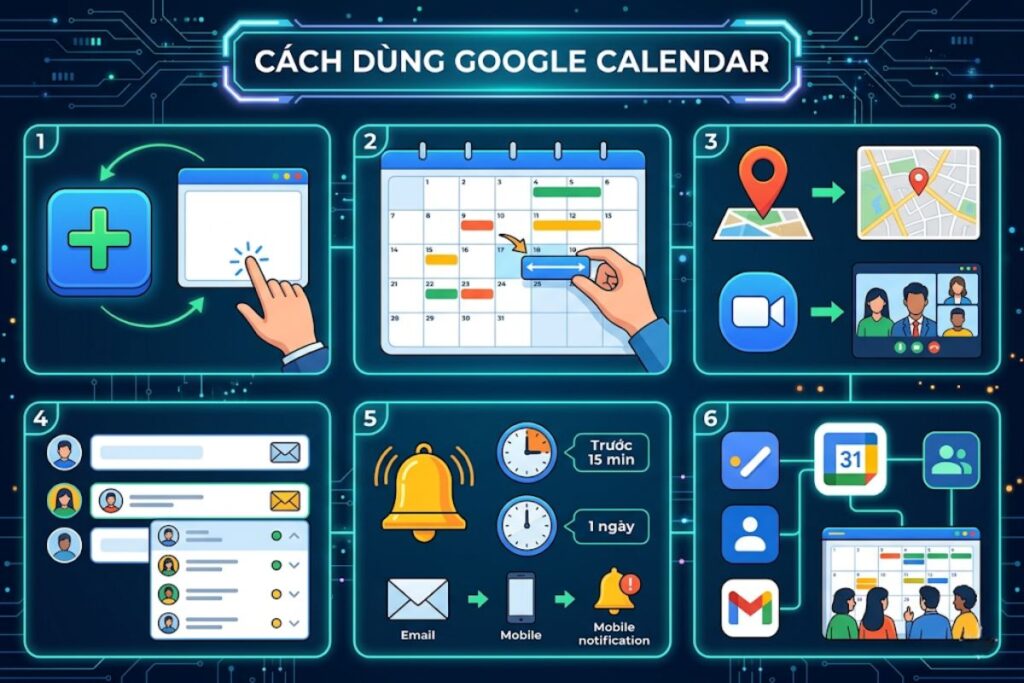
Để sử dụng Google Calendar hiệu quả, cần nắm 4 thao tác cốt lõi: tạo sự kiện, đặt thời gian – nhắc nhở, chỉnh sửa và xem lịch. Đây là nền tảng trước khi bạn áp dụng các kỹ thuật nâng cao như time blocking hay quản lý công việc.
Tạo sự kiện (Event)
Trong Google Calendar, mọi thứ đều bắt đầu từ “sự kiện”. Đây là đơn vị cốt lõi để bạn đưa công việc vào lịch. Mỗi khi bạn có một việc cần làm, thay vì nhớ trong đầu, bạn nên chuyển nó thành một event cụ thể.
Cách tạo nhanh:
- Click vào khung giờ trên lịch
- Nhập tên công việc
- Chọn thời gian → Lưu
Cách tạo chi tiết:
- Bấm “+ Tạo” (Create)
- Nhập tiêu đề rõ ràng
- Thêm mô tả (nếu cần chia nhỏ task)
Lưu ý khi đặt tên:
Tránh ghi chung chung: “Làm việc”, “Task”
Nên ghi rõ hành động: “Viết bài SEO 1500 chữ”
Đặt thời gian và nhắc nhở
Sau khi tạo sự kiện, bước quan trọng nhất là xác định thời gian thực tế. Nhiều người tạo event nhưng không gắn thời gian cụ thể dẫn đến việc lịch chỉ mang tính “ghi nhớ” chứ không giúp quản lý thời gian.
Thiết lập cơ bản:
- Chọn giờ bắt đầu – kết thúc
- Bật thông báo (notification)
Cách dùng hiệu quả:
- Việc quan trọng → nhắc trước 15–30 phút
- Cuộc họp → nhắc trước 10 phút
- Việc nhỏ → có thể không cần nhắc
Quan trọng nhất là luôn gán thời gian thực tế. Nếu bạn ước lượng sai (quá ngắn), bạn sẽ dễ bỏ dở hoặc trễ lịch.
Chỉnh sửa và cập nhật sự kiện
Google Calendar chỉ hiệu quả khi nó phản ánh đúng thực tế. Nếu lịch sai, bạn sẽ dần bỏ không sử dụng.
Cách chỉnh sửa:
- Click vào sự kiện
- Chọn “Edit” → thay đổi nội dung hoặc thời gian
- Lưu lại
Nguyên tắc nên giữ:
- Có thay đổi → cập nhật ngay
- Xóa những việc không còn làm
Xem lịch theo chế độ phù hợp
Bạn nên sử dụng linh hoạt các chế độ xem để quản lý tốt hơn, thay vì chỉ dùng một kiểu duy nhất.
- Day (ngày): tập trung vào công việc hôm nay
- Week (tuần): cân đối workload, tránh quá tải
- Month (tháng): theo dõi kế hoạch dài hạn
Với người mới, nên ưu tiên chế độ Week để dễ nhìn tổng thể.
3. Các bước dùng Google Calendar để quản lý thời gian hiệu quả
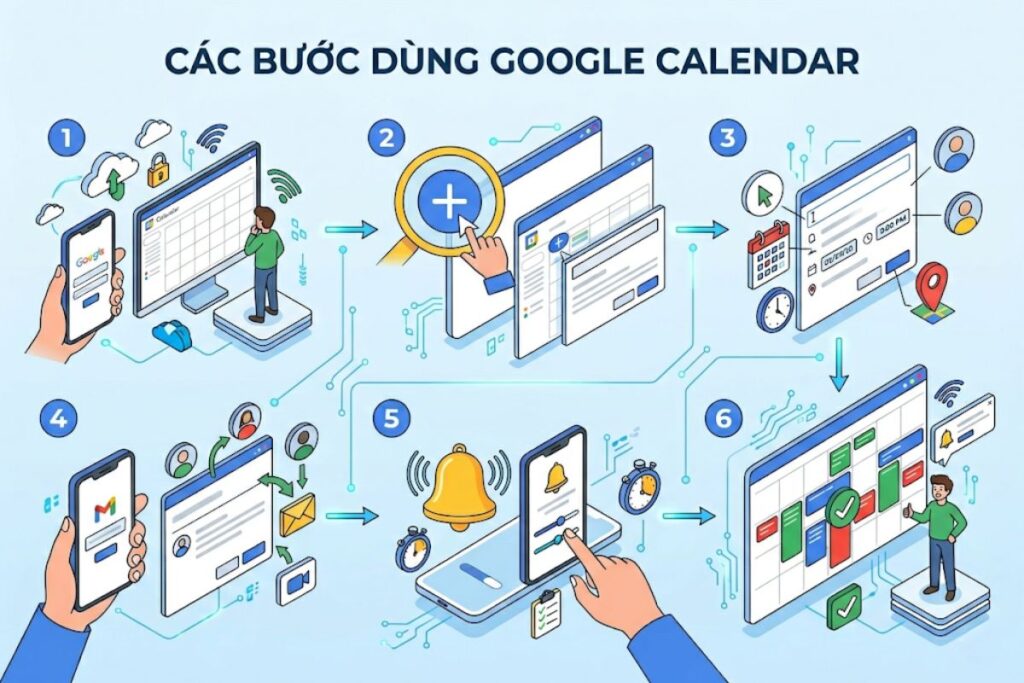
Sau khi đã biết cách dùng cơ bản, phần quan trọng hơn là cách bạn biến Google Calendar thành một hệ thống quản lý thời gian thực sự. Không phải cứ tạo lịch là hiệu quả mà bạn cần tổ chức công việc theo logic rõ ràng và duy trì mỗi ngày. Dưới đây là quy trình thực tế, có thể áp dụng ngay.
Bước 1: Tạo lịch làm việc hàng ngày
Bạn không nên mở Google Calendar rồi làm việc “tùy hứng”. Mỗi ngày nên bắt đầu bằng việc xác định trước những gì cần làm.
Cách làm đơn giản:
- Mỗi sáng (hoặc tối hôm trước), liệt kê 3–5 việc quan trọng
- Đưa từng việc vào lịch thành các event riêng
Điểm cần lưu ý là không nên lên quá nhiều việc. Lịch càng dày, khả năng bỏ dở càng cao. Ít nhưng làm xong sẽ hiệu quả hơn nhiều so với nhiều nhưng không hoàn thành.
Bước 2: Phân chia thời gian theo khung giờ (Time Blocking)
Đây là kỹ thuật quan trọng nhất khi dùng Google Calendar. Thay vì làm việc theo danh sách, bạn gán mỗi công việc vào một khung giờ cụ thể.
Cách áp dụng:
- Mỗi task = 1 block thời gian (ví dụ 9h–10h viết bài)
- Không để trống thời gian quan trọng trong ngày
Khi đã gán vào lịch, bạn cần coi đó là “cuộc hẹn với chính mình”. Điều này giúp bạn tập trung hơn và hạn chế việc trì hoãn.
Bước 3: Đặt nhắc việc cho các task quan trọng
Nhắc việc giúp bạn không bỏ sót những công việc quan trọng, đặc biệt là khi bạn có nhiều việc trong ngày.
Bạn nên:
- Bật nhắc trước 10–30 phút với việc quan trọng
- Dùng thêm nhắc qua email nếu cần
Việc này giúp bạn không phải “nhớ trong đầu”, mà để hệ thống tự quản lý.
Bước 4: Phân loại công việc bằng màu sắc
Google Calendar cho phép bạn dùng màu sắc để phân loại công việc. Đây là cách giúp bạn nhìn vào lịch là hiểu ngay mình đang làm gì.
Bạn có thể phân loại như sau:
- Màu xanh: công việc chính
- Màu đỏ: việc gấp
- Màu vàng: việc cá nhân
Không cần quá nhiều màu, chỉ cần đủ để bạn nhận diện nhanh.
Bước 5: Review và điều chỉnh lịch mỗi ngày
Đây là bước nhiều người bỏ qua, nhưng lại quyết định hiệu quả lâu dài. Nếu bạn không xem lại, lịch sẽ nhanh chóng lệch khỏi thực tế.
Cuối ngày, bạn nên:
- Xem lại những việc đã làm và chưa làm
- Dời những việc chưa xong sang ngày hôm sau
- Điều chỉnh thời gian cho phù hợp hơn
Việc review giúp bạn cải thiện cách lên lịch và làm việc hiệu quả hơn theo thời gian.
4. Các tính năng quan trọng của Google Calendar

Để sử dụng Google Calendar hiệu quả lâu dài, không chỉ dừng lại ở việc tạo lịch mà cần tận dụng các tính năng cốt lõi. Những tính năng này giúp bạn tự động hóa việc nhắc nhở, giảm thao tác lặp lại và kết nối công việc trên nhiều thiết bị.
Nhắc việc (Reminder & Notification)
Nhắc việc là tính năng quan trọng nhất nếu bạn hay quên hoặc làm nhiều việc cùng lúc. Khi thiết lập đúng, bạn không cần phải nhớ lịch nữa, vì hệ thống sẽ chủ động nhắc bạn đúng thời điểm.
Bạn có thể đặt:
- Nhắc trước 10–30 phút cho công việc quan trọng
- Nhắc nhiều lần với các việc có deadline
Ngoài thông báo trên điện thoại, bạn còn có thể nhận nhắc qua email. Điều này đặc biệt hữu ích khi bạn làm việc trên máy tính.
Lặp lại sự kiện (Recurring Event)
Với những công việc lặp lại như họp hàng tuần, tập thể dục hay viết content định kỳ, không cần tạo lại nhiều lần. Google Calendar cho phép bạn thiết lập lặp lại tự động.
Cách dùng:
- Tạo sự kiện → chọn “Does not repeat” → đổi thành Daily / Weekly / Custom
Tính năng này giúp bạn tiết kiệm thời gian và giữ lịch ổn định. Đây là một trong những cách đơn giản nhất để xây dựng thói quen.
Chia sẻ lịch (Share Calendar)
Nếu bạn làm việc nhóm hoặc cần phối hợp công việc, việc chia sẻ lịch là rất cần thiết. Bạn có thể cho người khác xem hoặc chỉnh sửa lịch của mình.
Bạn có thể:
- Chia sẻ toàn bộ calendar
- Hoặc chỉ chia sẻ một sự kiện cụ thể
Điều này giúp tránh trùng lịch, dễ sắp xếp cuộc họp và làm việc nhóm hiệu quả hơn.
Đồng bộ với Gmail và thiết bị
Google Calendar có khả năng đồng bộ rất tốt với các dịch vụ khác của Google, đặc biệt là Gmail. Ví dụ, khi bạn nhận email đặt lịch họp, sự kiện có thể tự động thêm vào calendar.
Ngoài ra:
- Lịch sẽ tự đồng bộ giữa điện thoại và máy tính
- Bạn có thể truy cập mọi lúc, mọi nơi
Điểm mạnh ở đây là bạn không cần thao tác nhiều, hệ thống sẽ tự cập nhật và giữ mọi thứ nhất quán.
5. Mẹo dùng Google Calendar hiệu quả
Sau khi nắm được cách dùng và các tính năng, điều quyết định hiệu quả không còn là “biết dùng” mà là cách bạn áp dụng vào thực tế mỗi ngày.
Không lên lịch quá dày
Sai lầm phổ biến là nhồi quá nhiều việc vào một ngày, khiến lịch trông rất “khoa học” nhưng gần như không thể thực hiện. Khi bạn không hoàn thành, bạn sẽ dần mất niềm tin vào lịch và quay lại làm việc theo cảm tính.
Thay vì cố gắng lấp kín thời gian, bạn nên để khoảng trống giữa các công việc. Một lịch có khoảng nghỉ sẽ dễ theo hơn và giúp bạn xử lý các việc phát sinh.
Luôn có khoảng nghỉ giữa các việc
Não bộ không thể tập trung liên tục trong nhiều giờ. Nếu bạn xếp các công việc sát nhau, bạn sẽ nhanh chóng bị mệt và giảm hiệu suất.
Cách đơn giản là chèn các khoảng nghỉ ngắn giữa các block công việc. Ví dụ, sau 1–2 giờ làm việc, bạn dành 10–15 phút nghỉ. Điều này giúp bạn duy trì năng lượng và tránh bị quá tải.
Ưu tiên việc quan trọng trước
Không phải mọi công việc đều có giá trị như nhau. Nếu bạn không sắp xếp thứ tự ưu tiên, bạn sẽ dễ dành thời gian cho việc dễ thay vì việc quan trọng.
Khi lên lịch, hãy đặt những việc quan trọng vào khung giờ bạn tập trung tốt nhất (thường là buổi sáng). Những việc nhẹ hơn có thể để sau.
Kết hợp với to-do list
Google Calendar giúp bạn quản lý thời gian nhưng không phải là nơi lý tưởng để lưu danh sách công việc chi tiết. Vì vậy, bạn nên kết hợp với một to-do list (Google Tasks, Notion hoặc app khác).
Cách dùng hiệu quả:
- To-do list: lưu tất cả việc cần làm
- Calendar: chọn việc quan trọng và đưa vào khung giờ cụ thể
6. Cách kết hợp Google Calendar với công cụ khác
Google Calendar sẽ phát huy hiệu quả mạnh nhất khi bạn không dùng nó một mình. Bản chất của Calendar là quản lý thời gian, còn công việc thực tế thường cần thêm nơi để lưu task, ghi chú hoặc theo dõi tiến độ. Khi kết hợp đúng công cụ, bạn sẽ có một hệ thống hoàn chỉnh: biết mình cần làm gì và làm vào lúc nào.
Kết hợp với Google Tasks
Google Tasks là công cụ đơn giản để quản lý danh sách việc cần làm. Khi kết hợp với Google Calendar, bạn sẽ có một quy trình rõ ràng từ việc → thời gian.
Cách dùng hiệu quả:
- Ghi toàn bộ việc vào Google Tasks (to-do list)
- Chọn những việc quan trọng → kéo sang Google Calendar để gán thời gian
Điểm mạnh của cách này là bạn không bị “nhồi lịch”. Calendar chỉ chứa những việc thực sự cần làm trong ngày, còn Tasks giữ danh sách tổng.
Kết hợp với Notion
Notion phù hợp khi bạn cần quản lý công việc phức tạp hơn, ví dụ như dự án, nội dung dài hạn hoặc hệ thống kiến thức. Google Calendar lúc này đóng vai trò là “lịch thực thi”.
Cách kết hợp:
- Lên kế hoạch, lưu ý tưởng, quản lý dự án trong Notion
- Lấy các task quan trọng → đưa vào Google Calendar
Cách này giúp bạn tách rõ:
- Notion = nơi quản lý thông tin
- Calendar = nơi quản lý thời gian
Kết hợp với Gmail (Email)
Google Calendar có thể tự động đồng bộ với Gmail, đặc biệt là các email liên quan đến lịch hẹn, vé, cuộc họp. Điều này giúp bạn giảm thao tác thủ công.
Bạn có thể:
- Nhận lịch họp từ email → tự động thêm vào Calendar
- Tạo event trực tiếp từ email
Điểm mạnh là mọi thứ được liên kết với nhau, bạn không cần nhập lại thông tin.
Câu hỏi thường gặp (FAQ)
Google Calendar có miễn phí không?
Google Calendar là công cụ hoàn toàn miễn phí khi bạn sử dụng tài khoản Google. Bạn không cần trả phí để tạo lịch, đặt nhắc việc, chia sẻ lịch hay đồng bộ trên nhiều thiết bị. Trong hầu hết trường hợp, phiên bản miễn phí đã đủ đáp ứng nhu cầu quản lý thời gian cá nhân và công việc cơ bản.
Google Calendar có dùng được trên điện thoại không?
Google Calendar có thể sử dụng trên cả điện thoại và máy tính. Bạn có thể cài ứng dụng trên Android hoặc iOS, hoặc truy cập trực tiếp trên trình duyệt. Một điểm quan trọng là mọi dữ liệu sẽ được đồng bộ tự động, nghĩa là bạn tạo lịch ở đâu thì cũng có thể xem và nhận nhắc việc trên thiết bị khác.
Google Calendar có cần internet không?
Google Calendar cần internet để đồng bộ dữ liệu và cập nhật thay đổi. Tuy nhiên, bạn vẫn có thể xem lịch khi offline nếu đã mở trước đó. Để tạo mới, chỉnh sửa hoặc đảm bảo lịch được cập nhật chính xác trên các thiết bị, bạn vẫn nên sử dụng khi có kết nối internet.
Kết luận
Cách dùng Google Calendar để quản lý thời gian hiệu quả nằm ở việc bạn biến nó thành thói quen hàng ngày, không phải chỉ tạo lịch rồi để đó. Khi mỗi công việc đều được đưa vào một khung giờ cụ thể, có nhắc việc và được cập nhật theo thực tế, bạn sẽ kiểm soát được cách mình sử dụng thời gian thay vì làm việc theo cảm tính. Nếu dùng đúng, Google Calendar không chỉ giúp bạn tránh quên việc mà còn tạo ra một hệ thống làm việc rõ ràng, giúp bạn tập trung hơn và nâng cao hiệu suất lâu dài.