Sử dụng công cụ AI tạo ảnh từ văn bản đang là giải pháp tối ưu giúp các nhà sáng tạo nội dung và thiết kế tối ưu hóa thời gian làm việc. Thay vì mất nhiều giờ đồng hồ tìm kiếm tư liệu hoặc tự vẽ thủ công, bạn chỉ cần nhập mô tả bằng ngôn từ để trí tuệ nhân tạo tự động chuyển đổi thành bức ảnh nghệ thuật sắc nét. Việc lựa chọn đúng nền tảng không chỉ giải quyết bài toán chi phí mà còn đảm bảo chất lượng thành phẩm đạt độ thẩm mỹ cao nhất cho các chiến dịch truyền thông.
1. Công cụ AI tạo ảnh từ văn bản là gì?
Công cụ tạo ảnh từ văn bản bằng trí tuệ nhân tạo (AI) là một hệ thống phần mềm hoạt động trên nền tảng học máy sâu, có khả năng phân tích ngôn ngữ tự nhiên để chuyển đổi các ký tự văn bản thành các điểm ảnh tương ứng. Khi người dùng nhập một đoạn mô tả, hệ thống sẽ bóc tách các từ khóa về bối cảnh, nhân vật, màu sắc và phong cách nghệ thuật, sau đó đối chiếu với kho dữ liệu hàng tỷ hình ảnh đã được huấn luyện trước đó để tái tạo nên một bức tranh hoàn toàn mới. Quá trình này diễn ra hoàn toàn tự động chỉ trong vài mươi giây giúp đơn giản hóa mọi công đoạn thiết kế phức tạp vốn đòi hỏi kỹ năng chuyên môn cao. Việc sử dụng các giải pháp này giúp người dùng phổ thông dễ dàng hiện thực hóa mọi ý tưởng sáng tạo độc đáo mà không gặp rào cản về mặt kỹ thuật đồ họa.
2. Tiêu chí lựa chọn website AI tạo ảnh từ văn bản dễ sử dụng
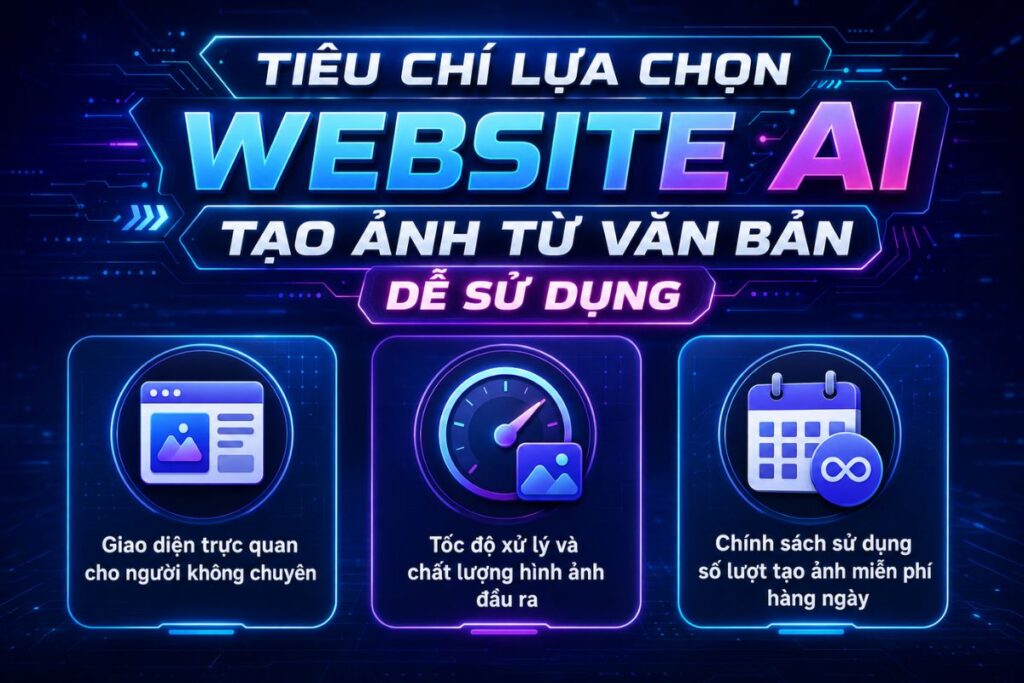
Giao diện trực quan cho người không chuyên
Hệ thống điều khiển cần bố trí các phân vùng chức năng một cách khoa học, cho phép người dùng dễ dàng tìm thấy khung nhập câu lệnh, khu vực chọn kích thước và bộ lọc phong cách mà không cần đọc qua các tài liệu hướng dẫn phức tạp. Đối với những người mới bắt đầu, một trình biên tập sạch sẽ, hỗ trợ tiếng Việt hoặc các thao tác kéo thả, nhấp chuột chọn mẫu có sẵn sẽ giảm thiểu đáng kể thời gian làm quen và tối ưu hóa hiệu suất làm việc ngay từ lần sử dụng đầu tiên.
Tốc độ xử lý và chất lượng hình ảnh đầu ra
Một website chất lượng cao cần có khả năng phản hồi và trả kết quả trong khoảng từ 10 đến 30 giây cho mỗi lượt xử lý dữ liệu mà không bị nghẽn mạng vào các khung giờ cao điểm. Bên cạnh đó, hình ảnh kết xuất phải đạt độ phân giải tiêu chuẩn, các chi tiết không bị mờ nhòe, màu sắc hài hòa và bám sát theo các từ khóa mô tả trong câu lệnh gốc của người dùng để đảm bảo tính ứng dụng cao trong công việc thực tế.
Chính sách sử dụng số lượt tạo ảnh miễn phí hàng ngày
Chính sách phân phối tài nguyên miễn phí là tiêu chí cực kỳ quan trọng ảnh hưởng trực tiếp đến quá trình trải nghiệm lâu dài của người dùng. Các nền tảng uy tín thường cung cấp một hạn mức sử dụng miễn phí rõ ràng theo ngày hoặc theo tháng dưới dạng cấp lượt tạo ảnh trực tiếp hoặc tặng điểm tín dụng (credits) làm mới định kỳ. Người dùng nên ưu tiên lựa chọn các công cụ không chèn hình mờ (watermark) quá lớn lên sản phẩm và cho phép tải về với độ phân giải đủ tốt để phục vụ cho các mục đích thiết kế cá nhân hoặc truyền thông cơ bản.
3. Top 5 công cụ AI tạo ảnh từ văn bản miễn phí tốt nhất hiện nay
Dưới đây là phân tích chi tiết về 5 nền tảng hàng đầu hiện nay, tập trung hoàn toàn vào công năng thực tế và trải nghiệm sử dụng.
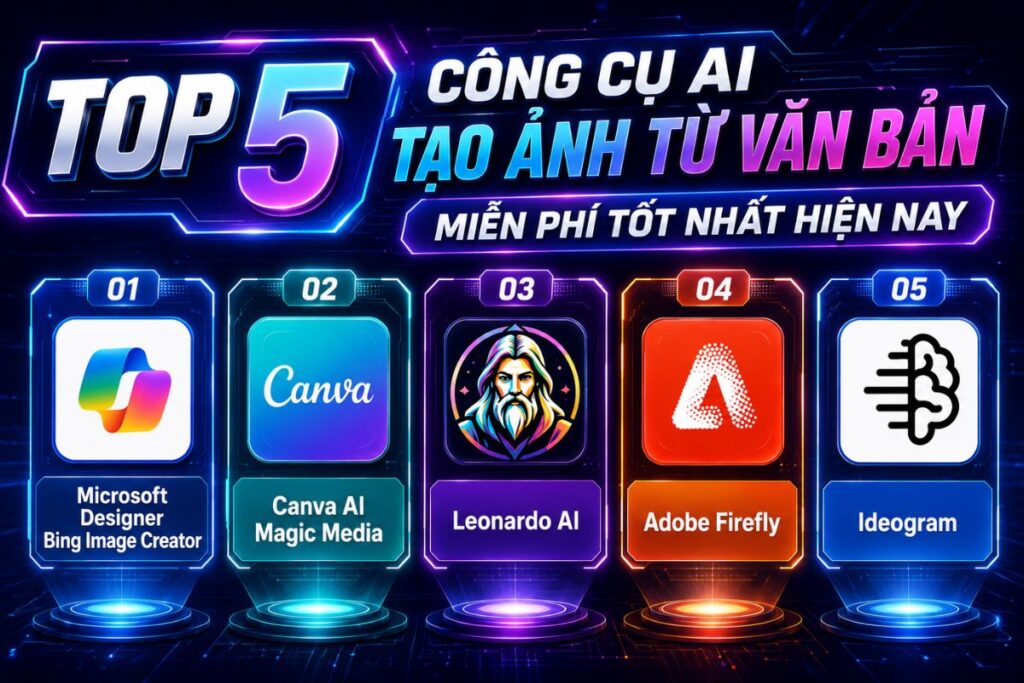
3.1 Microsoft Designer Bing Image Creator – Trình tạo ảnh DALL-E 3 miễn phí dễ dùng nhất
Nền tảng này sở hữu thế mạnh tuyệt đối khi tích hợp miễn phí mô hình DALL-E 3 của OpenAI, mang lại khả năng xử lý ngôn ngữ tự nhiên vô cùng xuất sắc. Công cụ này xử lý rất tốt các câu lệnh bằng tiếng Việt giúp mô phỏng chính xác các chi tiết phức tạp từ bối cảnh đến biểu cảm nhân vật mà không gặp rào cản ngôn ngữ. Bạn chỉ cần mô tả một cách tự nhiên như đang trò chuyện, hệ thống sẽ tự động bóc tách ngữ nghĩa để dựng nên bố cục hoàn chỉnh.
- Cơ chế miễn phí: Cấp 15 lượt tăng tốc (Boosts) tạo ảnh nhanh mỗi ngày. Khi hết lượt, hệ thống vẫn tiếp tục tạo ảnh với tốc độ chậm hơn (chờ khoảng 1-2 phút) chứ không khóa tính năng.
- Ưu điểm cốt lõi: Hiểu câu lệnh tiếng Việt cực tốt, tạo ảnh vuông mặc định độ phân giải cao (1024 * 1024 pixels) và hoàn toàn không dính hình mờ thương hiệu.
- Hạn chế: Chỉ hỗ trợ mặc định tỷ lệ khung hình vuông (1:1) ở giao diện chính, muốn đổi tỷ lệ phải chuyển sang trình chỉnh sửa nâng cao hoặc tốn thêm công đoạn cắt xén thủ công.
3.2 Canva AI Magic Media – Giải pháp thiết kế ảnh và đồ họa tích hợp nhanh chóng
Tính năng Magic Media được tích hợp trực tiếp vào không gian làm việc của Canva, biến đây trở thành công cụ tối ưu cho việc dàn trang và sản xuất ấn phẩm truyền thông nhanh. Thay vì phải xuất nhập file qua nhiều bước trung gian, người dùng có thể kéo thả trực tiếp bức ảnh vừa tạo vào phôi thiết kế poster, slide thuyết trình hoặc banner doanh nghiệp chỉ trong một giao diện duy nhất.
- Cơ chế miễn phí: Tặng 50 quyền sử dụng trọn đời cho tài khoản miễn phí thông thường và hạn mức làm mới hàng tháng đối với tài khoản giáo dục hoặc doanh nghiệp.
- Ưu điểm cốt lõi: Cho phép chọn sẵn tỷ lệ khung hình (vuông, ngang, dọc) và phong cách đồ họa (anime, màu nước, ảnh chụp) trước khi tạo; đồng bộ ngay với kho công cụ chỉnh sửa đồ họa của Canva.
- Hạn chế: Chất lượng ảnh đôi khi chưa đạt độ chi tiết cao ở những chi tiết nhỏ như ngón tay hoặc ánh mắt nếu viết câu lệnh quá ngắn, đòi hỏi prompt phải có độ sâu.
3.3 Leonardo AI – Công cụ tạo ảnh nghệ thuật đa phong cách chuyên nghiệp
Đây là nền tảng chuyên sâu dành cho những người muốn can thiệp sâu vào cấu trúc và phong cách nghệ thuật của bức ảnh. Hệ thống sở hữu kho mô hình thuật toán đa dạng (như Phoenix, Leonardo Diffusion, Anime) cho phép tạo ra các sản phẩm mang tính nghệ thuật cao, ảnh 3D thế hệ mới và phối cảnh điện ảnh cinematic.
- Cơ chế miễn phí: Tặng 150 mã token miễn phí mỗi ngày. Mỗi lượt tạo ảnh tiêu tốn khoảng 5 đến 20 token tùy thuộc vào tính năng, kích thước và mô hình lựa chọn.
- Ưu điểm cốt lõi: Hỗ trợ nhiều tính năng nâng cao như định hình tư thế nhân vật (ControlNet), xóa phông trực tiếp, upscale tăng độ nét và tùy chỉnh tỷ lệ khung hình tự do.
- Hạn chế: Giao diện nhiều thông số kỹ thuật, hệ thống nút bấm phức tạp yêu cầu người dùng mất thời gian làm quen và nghiên cứu để kiểm soát hoàn toàn công cụ.
3.4 Adobe Firefly – AI tạo ảnh sinh động an toàn cho thương mại
Sản phẩm đến từ Adobe được huấn luyện hoàn toàn trên kho dữ liệu có bản quyền Adobe Stock và các nguồn tài nguyên công cộng không còn thời hạn bảo hộ. Điều này giải quyết triệt để nỗi đau của các doanh nghiệp về vấn đề pháp lý và tác quyền khi sử dụng hình ảnh AI trong các chiến dịch thương mại lớn.
- Cơ chế miễn phí: Tặng 25 điểm tạo ảnh (Generative Credits) làm mới mỗi tháng cho tài khoản Adobe miễn phí.
- Ưu điểm cốt lõi: Thanh công cụ trực quan bên phải cho phép nhấn chọn để thay đổi ánh sáng, chất liệu, tông màu và tỷ lệ khung hình mà không cần viết lại câu lệnh bằng chữ.
- Hạn chế: Ảnh xuất ra ở tài khoản miễn phí sẽ có một biểu tượng hình mờ (watermark) nhỏ ở góc dưới bên trái, không thể tùy chọn ẩn đi trừ khi nâng cấp trả phí.
3.5 Ideogram – Trình tạo ảnh AI đổ chữ vào hình chính xác nhất
Điểm đặc trưng giúp nền tảng này tách biệt hoàn toàn với các đối thủ là khả năng hiển thị ký tự văn bản (Typography) trên hình ảnh một cách hoàn hảo. Công cụ giải quyết dứt điểm tình trạng chữ bị méo nét, sai chính tả hay dính chữ khi bạn muốn thiết kế logo, áp phích quảng cáo, nhãn dán hoặc áo thun có chứa các câu khẩu hiệu.
- Cơ chế miễn phí: Cấp 10 lượt tạo ảnh miễn phí hàng ngày (mỗi lượt trả về 4 kết quả phối cảnh khác nhau) với tốc độ xử lý tiêu chuẩn.
- Ưu điểm cốt lõi: Đổ chữ vào hình chính xác tuyệt đối, khả năng phối trộn màu sắc và bố cục đồ họa mang phong cách thiết kế phẳng hiện đại rất cao.
- Hạn chế: Tài khoản miễn phí không thể ẩn hình ảnh của mình khỏi thư viện chung của cộng đồng và không hỗ trợ tải file định dạng vector gốc để chỉnh sửa chuyên sâu.
>> Xem thêm: Top 10+ công cụ AI tạo ảnh đẹp và chuyên nghiệp nhất năm 2026
4. So sánh 5 công cụ AI tạo ảnh từ văn bản miễn phí
Dưới đây là bảng tổng hợp các chỉ số đánh giá thực tế về chất lượng hiển thị và mức độ thân thiện với người dùng của từng công cụ AI tạo ảnh từ văn bản miễn phí:
| Tên công cụ | Chất lượng chi tiết ảnh | Khả năng hiển thị chữ | Độ khó khi sử dụng | Phong cách thế mạnh |
| Bing Image Creator | Rất cao (Sắc nét, tự nhiên) | Trung bình (Dễ lỗi chữ dài) | Rất thấp (Dễ dùng nhất) | Ảnh chụp thực tế, 3D |
| Canva Magic Media | Trung bình (Đủ dùng truyền thông) | Thấp (Hay bị méo nét chữ) | Rất thấp (Thao tác kéo thả) | Đồ họa phẳng, Anime |
| Leonardo AI | Xuất sắc (Chuẩn điện ảnh) | Trung bình (Cần viết câu lệnh kỹ) | Cao (Nhiều tùy chỉnh) | Tranh nghệ thuật, Game |
| Adobe Firefly | Cao (Màu sắc chuẩn in ấn) | Trung bình (Hỗ trợ cơ bản) | Thấp (Nhấp chọn tính năng) | Ảnh thương mại, Phối cảnh |
| Ideogram | Cao (Bố cục hiện đại) | Xuất sắc (Chính xác tuyệt đối) | Thấp (Giao diện tối giản) | Typography, Logo, Áo thun |
So sánh giới hạn lượt dùng miễn phí của từng nền tảng
Chính sách phân phối tài nguyên của các nhà phát triển quyết định tần suất và quy mô ứng dụng công cụ vào công việc thực tế của bạn:
- Microsoft Designer Bing Image Creator: Cung cấp 15 lượt tạo nhanh mỗi ngày. Khi sử dụng hết, hệ thống không khóa tài khoản mà chuyển người dùng sang hàng đợi tiêu chuẩn với tốc độ xử lý chậm hơn.
- Canva AI Magic Media: Tặng 50 quyền sử dụng trọn đời đối với các gói tài khoản cá nhân thông thường. Hạn mức này chỉ tự động gia hạn hoặc mở rộng khi người dùng nâng cấp lên các gói dịch vụ giáo dục hoặc doanh nghiệp.
- Leonardo AI: Áp dụng cơ chế tặng 150 mã token miễn phí đều đặn sau mỗi 24 giờ. Số lượng ảnh tạo ra dao động từ 7 đến 30 bức ảnh tùy thuộc vào việc người dùng bật hay tắt các tính năng nâng cao như tăng nét hoặc đổi mô hình gốc.
- Adobe Firefly: Phân phối cố định 25 điểm tạo ảnh (Generative Credits) vào ngày đầu tiên của mỗi tháng. Tài nguyên này sẽ không được cộng dồn sang tháng kế tiếp nếu người dùng không sử dụng hết.
- Ideogram: Cấp hạn mức 10 lượt xử lý văn bản hàng ngày ở chế độ hàng đợi tiêu chuẩn. Mỗi lượt chạy lệnh sẽ trả về đồng thời 4 phương án hình ảnh khác nhau để người dùng thoải mái sàng lọc.
Lời khuyên từ chuyên gia techkienthuc: Nếu mục tiêu của bạn là sản xuất ảnh truyền thông nhanh bằng tiếng Việt, hãy chọn Bing Image Creator. Nếu cần thiết kế bộ nhận diện hoặc ấn phẩm có chứa chữ slogan, Ideogram là giải pháp bắt buộc để tránh lỗi chính tả hình ảnh.
5. Quy trình sử dụng AI tạo ảnh từ văn bản đạt kết quả tốt nhất
Việc ứng dụng công cụ AI tạo ảnh từ văn bản không đơn thuần là gõ vài từ khóa ngẫu nhiên mà là sự phối hợp nhịp nhàng giữa tư duy hình ảnh và kỹ thuật viết câu lệnh.
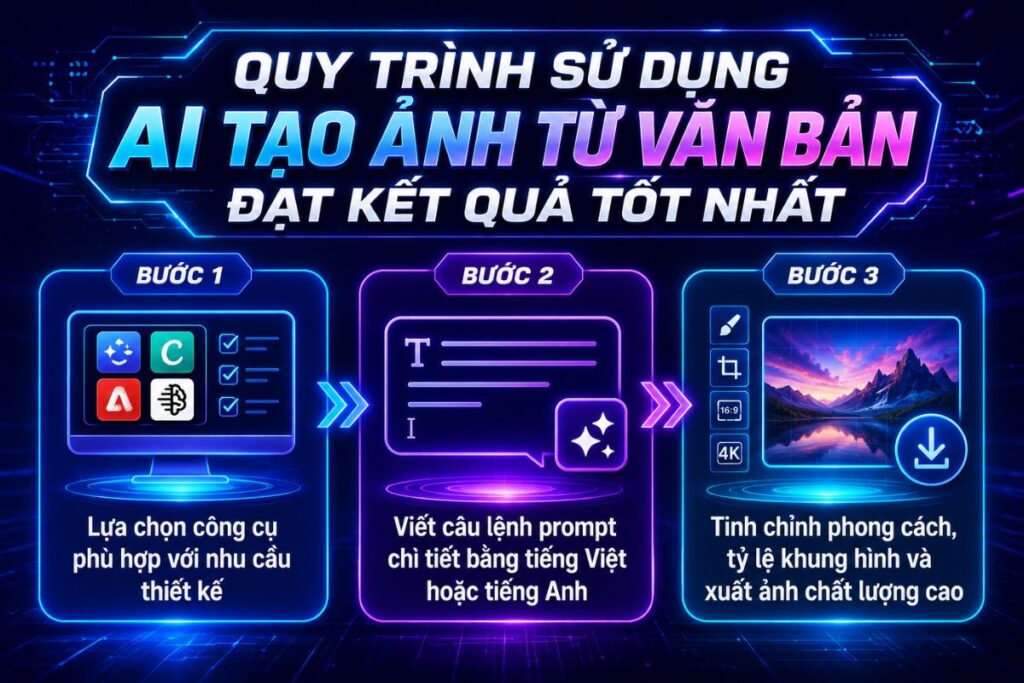
Bước 1: Lựa chọn công cụ phù hợp với nhu cầu thiết kế
Trước khi bắt đầu, bạn phải xác định rõ mục đích sử dụng của bức ảnh để chọn nền tảng tối ưu nhất. Nếu bạn cần một bức ảnh phong cảnh hoặc chân dung thực tế để làm hình minh họa bài viết cho thương hiệu, Microsoft Designer sẽ là ưu tiên hàng đầu nhờ khả năng hiểu ngữ nghĩa tốt. Ngược lại, nếu thiết kế banner quảng cáo có kèm slogan, bạn bắt buộc phải truy cập Ideogram để đảm bảo phần chữ hiển thị sắc nét, không bị dính nét hay sai chính tả. Việc chọn đúng công cụ ngay từ đầu giúp bạn tiết kiệm được 80% thời gian chỉnh sửa hậu kỳ.
Bước 2: Viết câu lệnh prompt chi tiết bằng tiếng Việt hoặc tiếng Anh
Câu lệnh (prompt) chính là chiếc chìa khóa quyết định chất lượng hình ảnh đầu ra. Một câu lệnh chuẩn cấu trúc chuyên gia cần bao gồm đầy đủ bốn thành phần cốt lõi: chủ thể chính, bối cảnh xung quanh, góc máy tiêu cự và phong cách nghệ thuật kèm ánh sáng.
- Xây dựng chủ thể và bối cảnh: Thay vì chỉ viết một chú chó, hãy mô tả chi tiết một chú chó Golden Retriever đang chạy trên bãi biển cát vàng dưới ánh nắng hoàng hôn.
- Bổ sung thông số nghệ thuật: Thêm các từ khóa về góc máy như cinematic shot, close-up hoặc phong cách ánh sáng như golden hour lighting, soft studio light để định hình không gian cho bức ảnh.
- Tối ưu hóa ngôn ngữ: Mặc dù Bing hay Canva hiểu tốt tiếng Việt, việc sử dụng tiếng Anh sẽ giúp các công cụ chuyên sâu như Leonardo AI truy xuất kho dữ liệu chính xác và cho ra sản phẩm có độ chi tiết cao hơn.
Bước 3: Tinh chỉnh phong cách, tỷ lệ khung hình và xuất ảnh chất lượng cao
Sau khi nhập câu lệnh, bạn cần tận dụng hệ thống bộ lọc có sẵn trên thanh công cụ để định hình sản phẩm. Hãy thiết lập tỷ lệ khung hình phù hợp ngay từ đầu: tỷ lệ 16:9 cho ảnh bìa website, 9:16 cho video ngắn dạng Reels/TikTok hoặc 1:1 cho bài đăng Facebook. Khi hệ thống trả về kết quả, hãy sử dụng tính năng Upscale (tăng nét) nếu có để nâng độ phân giải của bức ảnh lên mức tối đa, đảm bảo các chi tiết không bị vỡ hay mờ nhòe trước khi tải về máy để phục vụ công việc.
6. Những lỗi phổ biến làm giảm chất lượng ảnh AI và cách khắc phục
Câu lệnh quá ngắn gọn hoặc chung chung
Đây là lỗi kinh điển của những người mới bắt đầu khi chỉ nhập các từ đơn lẻ như chiếc xe hơi hoặc ngôi nhà hiện đại. Khi câu lệnh thiếu dữ kiện, trí tuệ nhân tạo sẽ tự động lấp đầy khoảng trống bằng các dữ liệu ngẫu nhiên trong kho huấn luyện, dẫn đến việc bức ảnh trả về thường có bố cục rời rạc, màu sắc thiếu hài hòa và không đúng với ý đồ thực tế của bạn.
- Cách khắc phục: Áp dụng công thức viết prompt mở rộng bằng cách thêm các tính từ mô tả chất liệu, bối cảnh thời gian và hiệu ứng tiêu cự. Thay vì gõ một văn phòng, hãy viết một văn phòng làm việc không gian mở hiện đại, tràn ngập ánh sáng tự nhiên ban ngày, phong cách tối giản với nhiều cây xanh xung quanh, góc nhìn chính diện sắc nét.
Chọn sai phong cách nghệ thuật so với chủ đề
Sự xung đột giữa nội dung chủ thể và phong cách đồ họa thường khiến bức ảnh trông mất tự nhiên hoặc giảm đi tính chuyên nghiệp cần có. Ví dụ, việc áp dụng phong cách tranh vẽ giả tưởng 3D siêu thực cho một bức ảnh chân dung cần sự nghiêm túc trong bài viết tài chính sẽ gây cảm giác thiếu tin cậy cho người xem.
- Cách khắc phục: Hãy tận dụng triệt để các tùy chọn có sẵn trên bảng điều khiển của công cụ để khóa phong cách trước khi nhấn lệnh tạo. Nếu cần ảnh minh họa đời thực, hãy thêm từ khóa studio photography hoặc 35mm lens shot; nếu cần ảnh làm infographic truyền thông, hãy ưu tiên các bộ lọc flat vector hoặc minimalist illustration.
Hiện tượng lỗi chi tiết giải phẫu do viết prompt chưa tối ưu
Do cơ chế phân tích điểm ảnh dựa trên xác suất, các công cụ AI thế hệ cũ hoặc tài khoản miễn phí thường gặp lỗi nghiêm trọng khi dựng các chi tiết cơ thể người như bàn tay có 6 ngón, đôi mắt bất đối xứng hoặc hàm răng bị mờ nhòe. Lỗi này xuất hiện khi câu lệnh chính quá nặng về bối cảnh nhưng lại bỏ quên việc định hình độ nét cho chủ thể nhân vật.
- Cách khắc phục: Đối với các công cụ chuyên sâu như Leonardo AI, bạn hãy đưa các từ khóa tiêu cực vào ô Negative Prompt để chủ động loại bỏ lỗi (như ugly, deformed hands, extra fingers, blurry). Đối với các trình tạo ảnh tối giản như Bing Image Creator, bạn nên bổ sung các cụm từ định hình độ sắc nét cao như highly detailed face, sharp focus, symmetrical eyes ngay phía sau chủ thể chính để ép thuật toán tập trung xử lý vùng dữ liệu này.
Câu hỏi thường gặp
Ảnh AI miễn phí có bị giới hạn lượt tải không?
Không giới hạn lượt tải, nhưng hệ thống sẽ giới hạn lượt tạo ảnh nhanh bằng token hoặc lượt dùng (Boosts) mỗi ngày. Khi hết hạn mức, bạn phải chờ sang ngày hôm sau để làm mới hoặc chấp nhận tốc độ tạo ảnh chậm hơn.
Viết prompt thế nào để AI không vẽ sai ý?
Bạn cần viết câu lệnh đầy đủ theo cấu trúc: Chủ thể + Bối cảnh + Góc máy + Phong cách nghệ thuật. Nên ưu tiên viết prompt bằng tiếng Anh để các thuật toán AI hiểu sâu và truy xuất hình ảnh chính xác nhất.
Làm sao để sửa lỗi AI vẽ sai ngón tay và mặt mờ?
Bạn hãy thêm các từ khóa tăng nét như sharp focus, highly detailed vào prompt chính. Đối với các công cụ nâng cao, hãy điền các từ khóa như ugly, deformed hands, blurry vào ô câu lệnh phủ định (Negative Prompt) để ép AI tự động loại bỏ lỗi.